

GMT等値線の図を描く(grdimage)
Garis besar topik
-
-
-
-
Grdimageの概要
グリッドデータとは、X軸、Y軸の二次元座標に数値を持つデータです。例えば、緯度と経度の二次元座標に、標高のデータを持つ地形図データがあります。その二次元座標に、数値を色分けして表示するのが、grdimage の機能です。

経度(X軸)と緯度(Y軸)の二次元グリッドに、数値(標高や水深、濃度値)があるとします。数値を色の濃淡で表して、グリッドに色を当てはめます。グリッド間で数値が無いところも数値を補完して、コンター図(上の右端図)にします。
数値を色の濃淡に当てはめる一覧表が、カラーパレットです(以下イメージ)。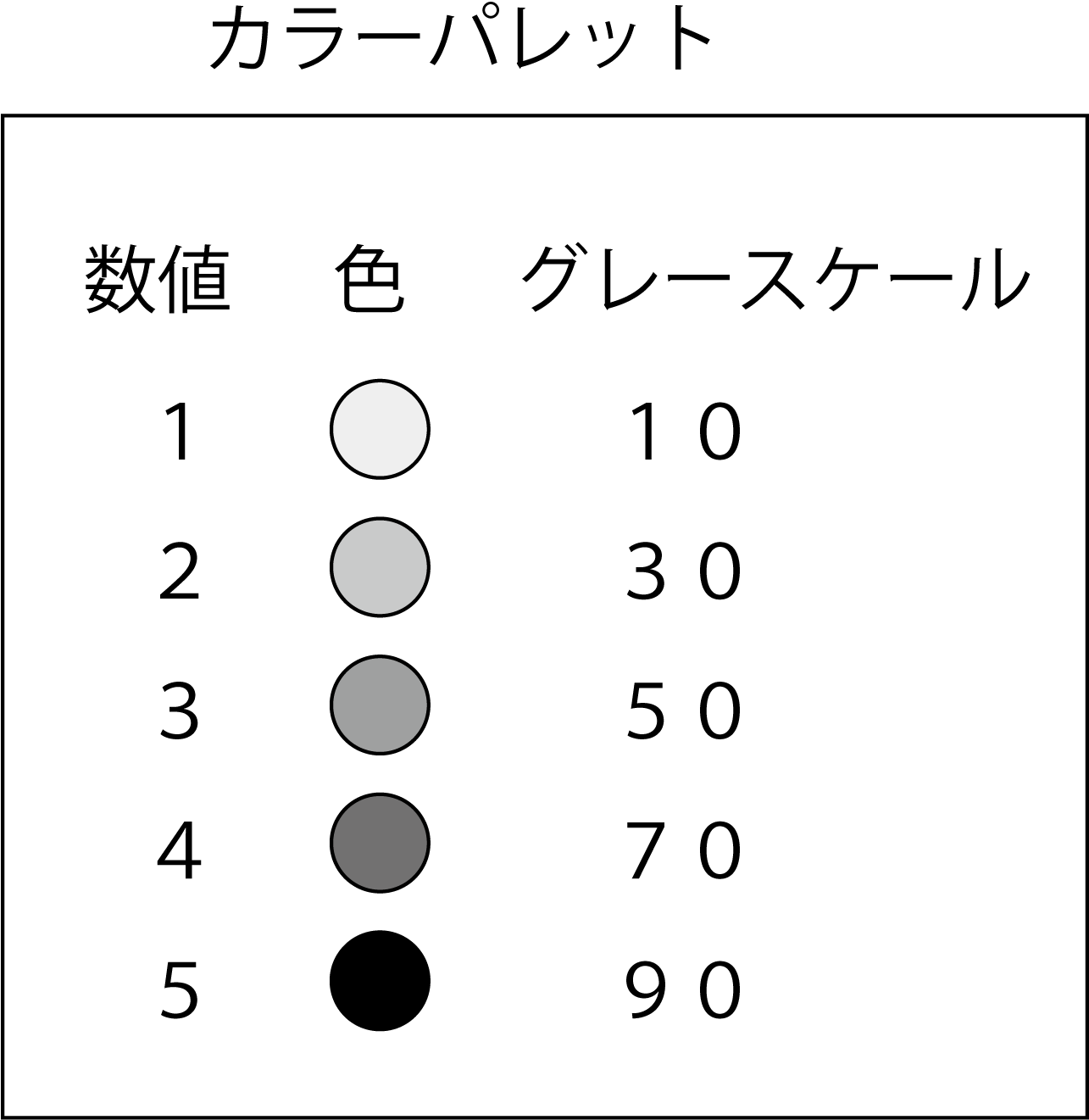
このコースでは、世界の地形図データ(etopo1)を使って、(海底)地形図をコンターで描きます。
-
-
カラーパレット(makecpt)のコースと同じ命令文を使います。
4行の命令文で、以下の図を描きます。
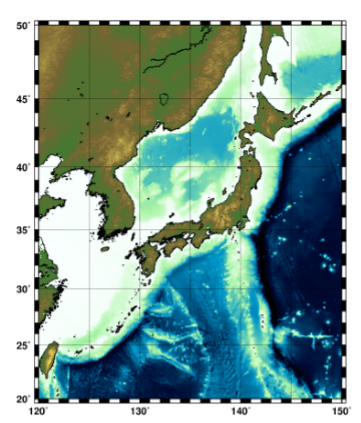
1行目:(makecpt) カラーパレットを作る
2行目:(grdimage) カラーパレットに従い、グリッドに色を塗る
3行目:(pscoast) 海岸線を描く
4行目:(psconvert) PDFに出力する
-
作業用フォルダ( CドライブのGMT_exeフォルダ)に、新たなフォルダ「Exercise-3-1」を作ってください。ファイルをダウンロードして、(TeraPadのバッチファイルとして)そのフォルダに保存してください。
※ 必ず、命令文中のフォルダ名とパス、新規作成のフォルダ名とパスが一致するようにしてください。
(演習3-1と同じです。以下、もう一度確認してください)
GMT_script_Ex3-1.bat を実行してください。作業フォルダに、日本周辺のカラー地図が作られたでしょうか。
バッチファイルの中の命令文

-
-
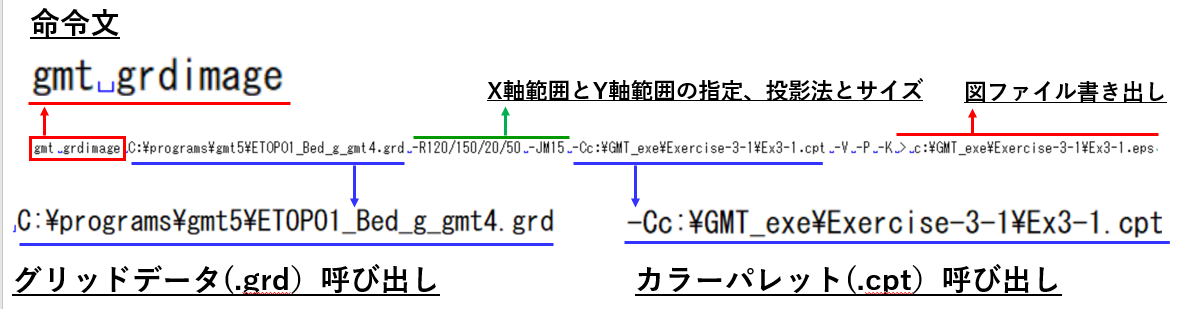
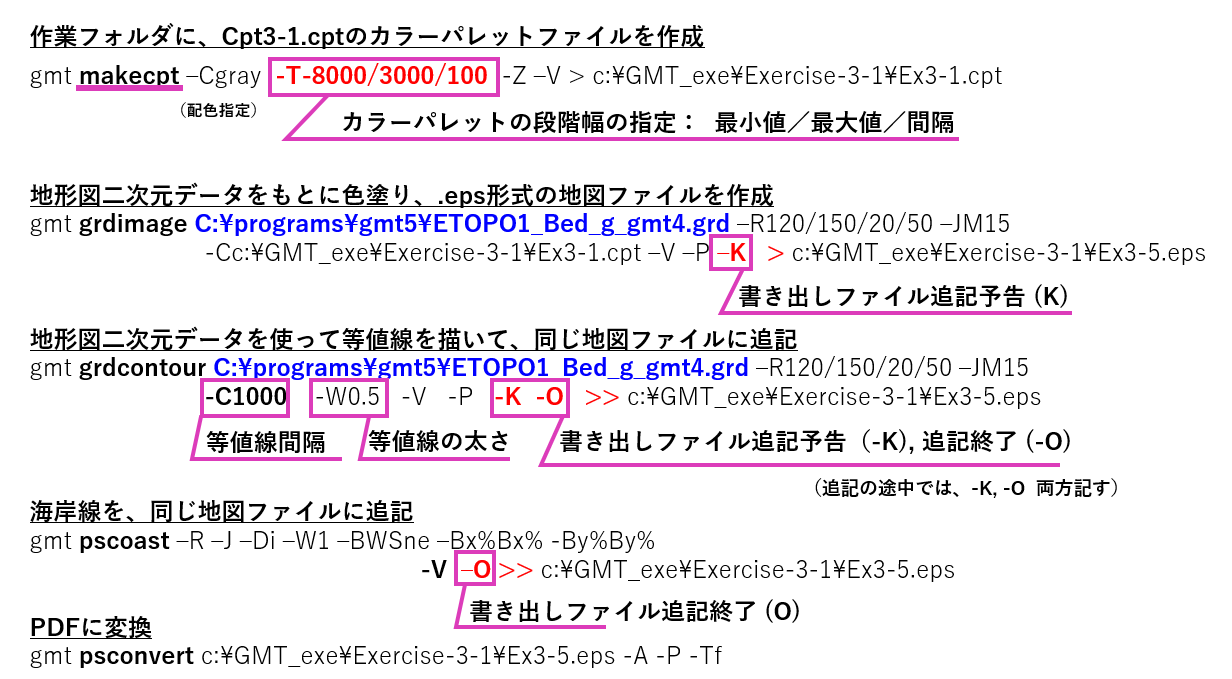
grdimage の命令文は、以下の構造になっています。
- グリッドに色を塗る(命令文): gmt grdimage
grdimage の構造
- グリッドデータを呼び出す: 使用するグリッドデータへのパス指定
- グリッドデータで作る図の範囲指定、図形式の指定
- カラーパレットを呼び出す: 使用するカラーパレットへのパス指定
- 書き出しファイルのパス指定
(これら以外にも細かなオプションがつけられる)
先の課題で使ったバッチファイルから、grdimage の命令文を抜き出しました。
構造を確認してください。
-
グリッドデータに色を当てはめるのが、grdimage でした。
グリッドデータで等値線(等高線など)を描くのが、grdcontour です。-
演習3-4 等値線を描く(grdcontour)- 先につくったバッチファイル、GMT_script_Ex3-1.bat をコピーして、同じフォルダ内に、GMT_script_Ex3-4.bat として保存してください。
TeraPadで、GMT_script_Ex3-4.bat を開いてください。
grdimageの命令文を変更します。
- 書き出しファイル名を、Ex3-4.eps に変更(すべての命令文の行)
- grdimage → grdcontour に変更
- カラーパレットファイル指定の箇所 → 削除
- オプション追加:-C1000 -A2000
オプションの意味
-C1000 : 1000mごとに、等値線を描く
-A2000 : 2000mごとに、数値を注釈表記(annotation)
このバッチファイルを実行してください。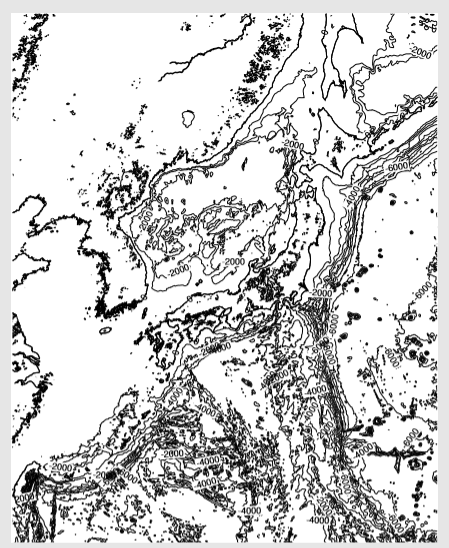
このような図ができたでしょうか?できませんでしたか?
以下より、GMT_script_Ex3-4.txt をダウンロードして、(c:\GMT_exe\Exercise-3-1\)の作業フォルダに保存してください。 これをTeraPadで開いて、バッチファイル(BATファイル)として保存してから実行してください。
-
このような図ができましたか?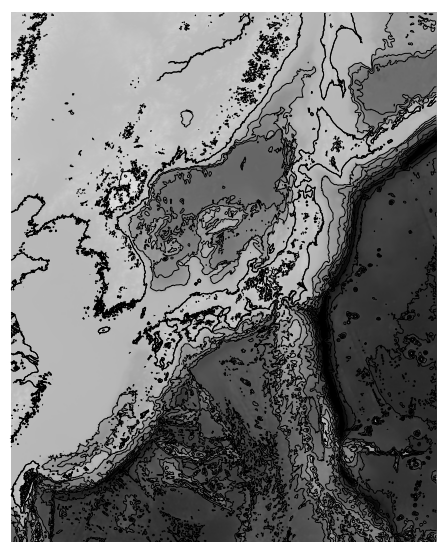
以下の構造を理解したら、設定値や配色パターン(gray, reliefなど)を変更して好きな図を作りましょう。
-
解像度を調節する
演習3-1で、日本のカラー地図を描きました。下のように、grdimage のオプションに-E20、pscoastのオプションに -Dc を追記してください。
-------------------------------------------------------------------------
gmt makecpt -Crelief -Z -V > c:\GMT_exe\Exercise-3-1\Ex3-1.cpt
gmt grdimage C:\programs\gmt5\ETOPO1_Bed_g_gmt4.grd -R120/150/20/50 -E20 -JM15 -Cc:\GMT_exe\Exercise-3-1\Ex3-1.cpt -V -P -K > c:\GMT_exe\Exercise-3-1\Ex3-1.eps
gmt pscoast -R -J -Dc -W1 -BWSne -V -O >> c:\GMT_exe\Exercise-3-1\Ex3-1.eps
gmt psconvert c:\GMT_exe\Exercise-3-1\Ex3-1.eps -A -P -Tf
-------------------------------------------------------------------------------
下のような地図ができたでしょうか。
grdimageの解像度オプションは、-T です。-T20 は、解像度が20dpiです。デフォルトでは100 dpiに設定されています。海岸線(pscoast)の解像度オプションは -Dです。-Dc は、最低解像度(coarse)に指定されています。
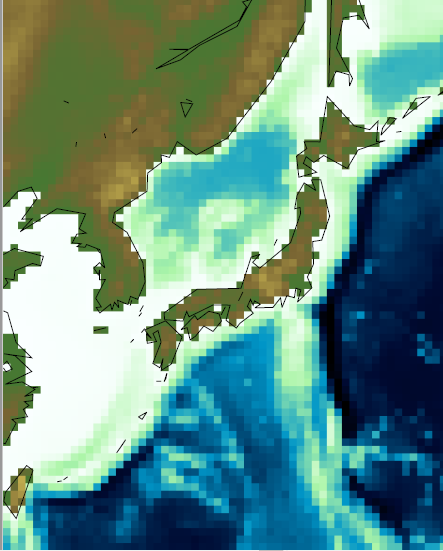
grdimageの解像度を200、pscoastの解像度を(c, l, i, f)にしてみましょう。
なお、ある地域(例えば、函館周辺)を拡大して地図を描いても、海岸線は綺麗に描けますが、等高線の間を色塗りするのは粗くなってしまいます。地形図データの解像度に依存します。
-