

Web版-ODV-World Ocean Atlas 2018 (woa2018)
섹션 개요
-
-
1)Web-ODVを提供している、ドイツのアルフレッド・ウェゲナー研究所のサイト https://explore.webodv.awi.de/ へ入る。

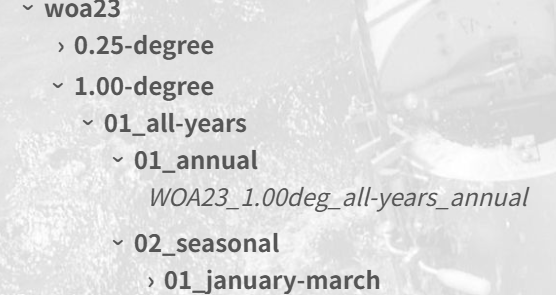
2)「Ocean」➡「woa2018」➡「1.00-degree」➡「All-years」➡「Annual」を選ぶ。
(ショートカット:https://explore.webodv.awi.de/ocean/woa18/1.00-degree/1_all-years/1_annual/woa18_1.00deg_all-years_annual/)
(World Ocean Atlas 2018:全海洋の3次元格子点に水温・塩分・酸素・栄養成分などのデータを入れたデータセット(気候値データ)。高解像度0.25-degreeと低解像度1.00-degree、どの年代の平均にするか、年平均か、季節平均かを選択する。最新版はwoa2023ですが、密度データへの換算に対応していないようです。一つ古いwoa2018にしておきましょう)
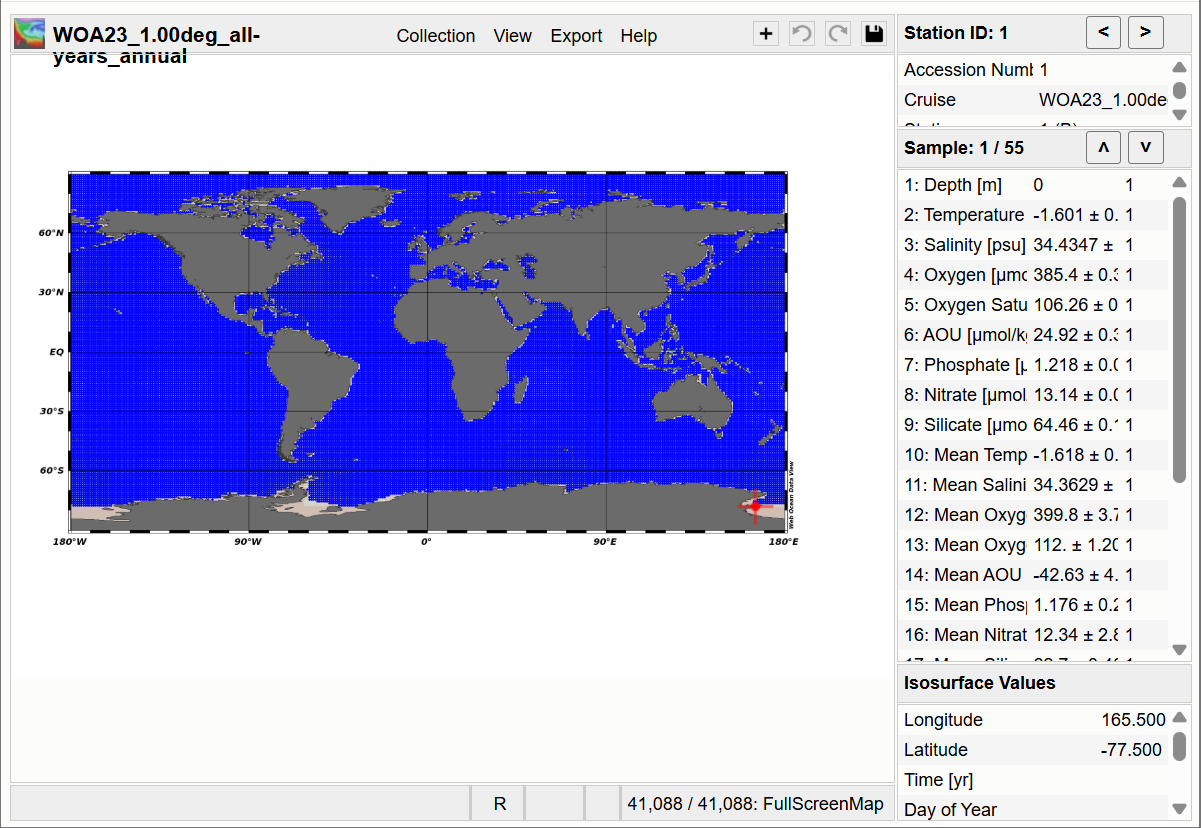
3)Web-ODV(Ocean data view 2023)の画面が開かれる
-
-
-
1:水平分布図を描く
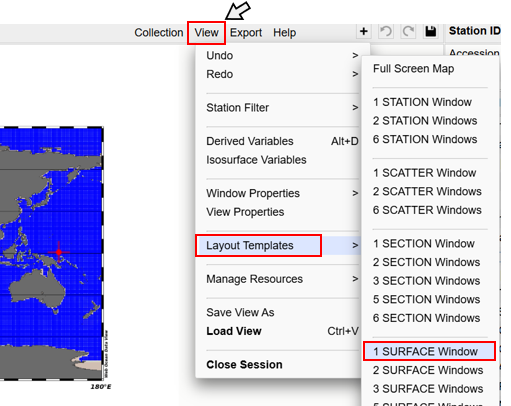
【View】➡【Layout Templates】➡【1: SURFACE Window】
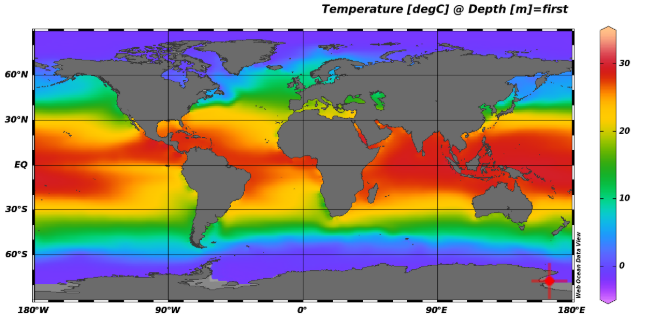
海洋表面(0 m)の水温分布図が描かれた。
違うパラメタを選ぶ。
【水温分布図(マップ)で右クリック】➡【Properties】➡【Data】➡【Z-Axis】で表示したいパラメタを選択
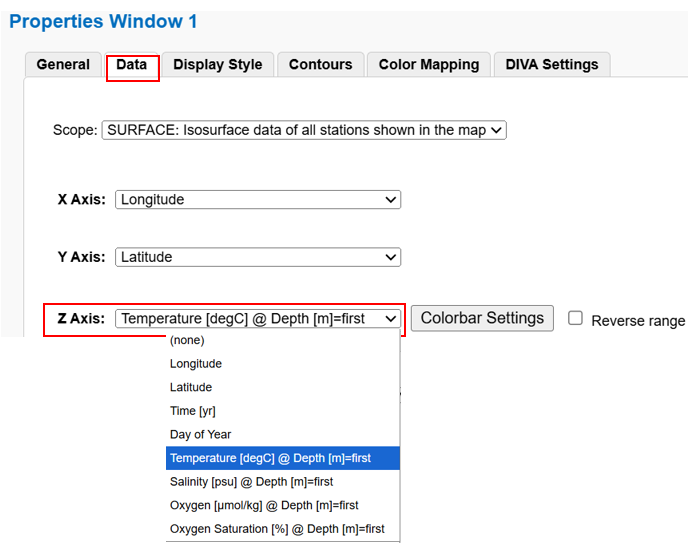
(デフォルトでは、水温、塩分、酸素、酸素飽和度しか選べない)
もっと他のパラメタ(栄養成分など)をIsosurface の変数に加えたい。
(Isosurface(等しい値の面) variable(変数)の図: 等しい値(例:深さ)の面で、ある変数(例:水温)の図)
-
メニューバー【View】➡【Isosurface variables】➡Newの画面で追加したいパラメタを選択(その右側「@Depth [m]」は、そのままにしておく)➡【Add】
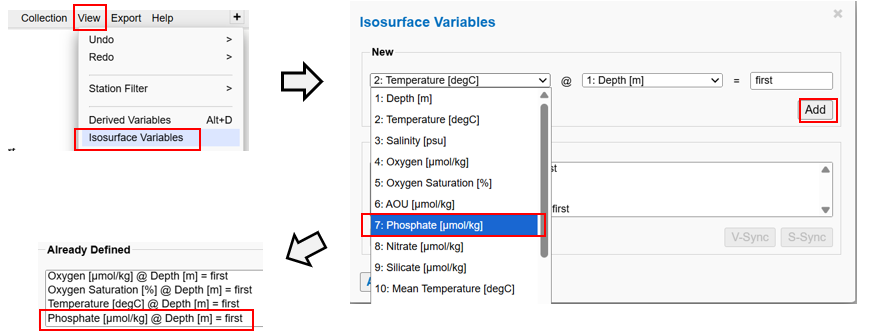
「あるDepth[m]の面における変数(variables)を定義する」という操作です。
AlreadyDefinedの欄に、追加した変数が表示されます。
(マップで右クリック➡【Properties】➡【Data】➡【Z-Axis】を選ぶと、先ほど追加した変数が選択肢に出てきます。
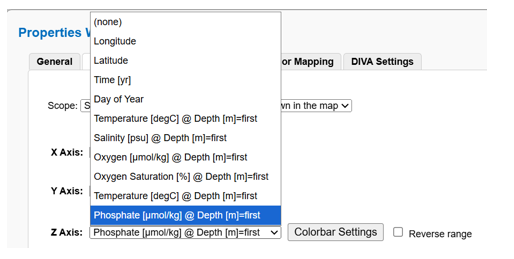
-
任意の水深の水平分布図を描く(方法①)
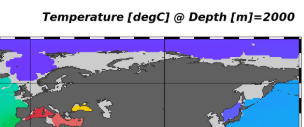
【Isosurface variables】にて➡ @ Depth [m] の右側ボックスに任意の水深 [2000]などを入力、【Apply】➡ 水平分布図(マップ)のZ軸のパラメタを変更(先ほど追加した、パラメタ @ Depth[m]=2000 を選ぶ)
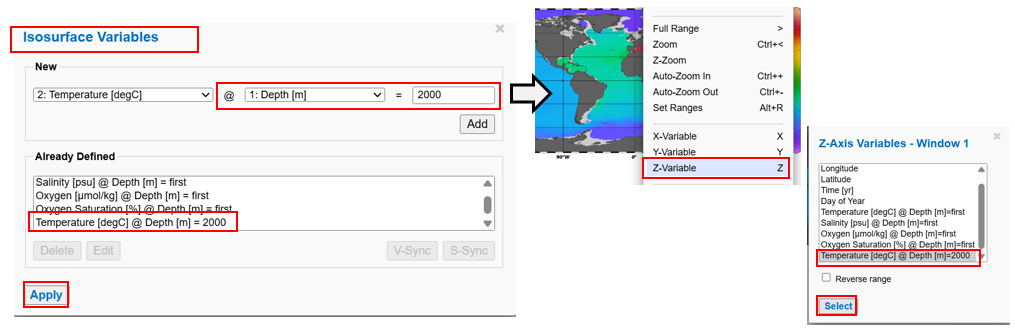
以下のように、Temperature @ Depth [m]=2000 の水平分布図を描くことができた。
-
任意の水深帯の水平分布図を描く(方法②)
【水平分布図上で右クリック】➡【Sample filter】➡【Customize】➡ Variable (Depth [m])のAcceptable Rangeに、990~1010 [m]などと入力する。
(WOA2018には、水深1000mが格子点に設定されているのを知っているから、1000~1000 [m]とピッタリの値を入力してもよい。しかし、普通の観測データの場合、1000.00 [m]のようにピッタリではないので、範囲を指定する。)
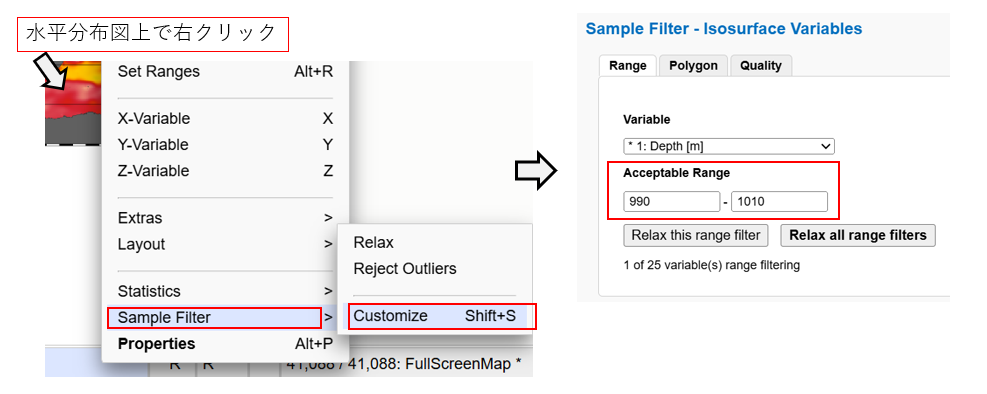
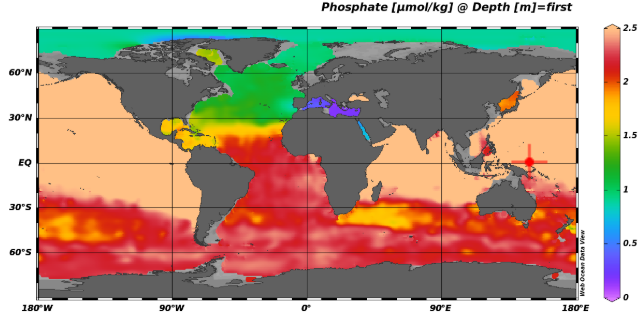
以下のように、水深範囲(990~1000 [m] = 1000 m)のリン酸塩(Phosphate)濃度の水平分布図が描かれた。
-
-
-
Web-ODVでは、図を操作した情報は各自PCのウエブブラウザ(Chromeなど)の「履歴」に保存され、随時更新される。ある時点での「Web-ODVの履歴」をファイル化して保存しておけば、好きな時に、その状態に戻すことができる。
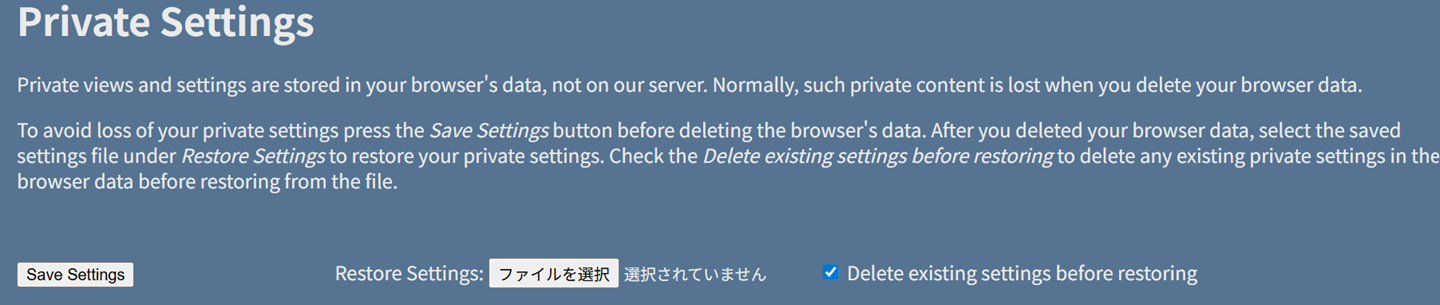
1)Web-ODVのトップページ(https://explore.webodv.awi.de/)のNoteにある、「Private Settings」(https://explore.webodv.awi.de/html/private-settings.html)にアクセス
2)「Save Settings」で、その時点でのWeb-ODV履歴を保存する(各自PCのDownloadファイルにテキストファイルが保存される)。
3)その時点での履歴を呼び出したいときは、「Restore Settings」で、各自PCに保存した履歴ファイルを選択する。履歴ファイルを選択したのち、当該Web-ODVのURL(WOA18_1.00deg_all-years_Annualなど)に再度アクセスする。
-
-
-
【Export】➡【Window data】➡【to Clipboard】➡ Export variable labelsだけを選ぶ
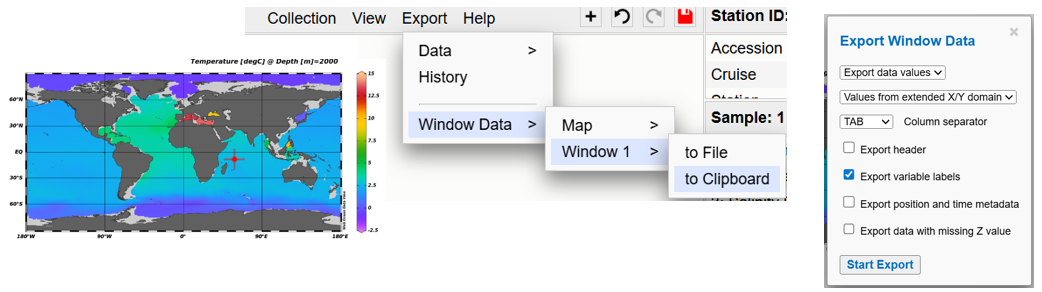
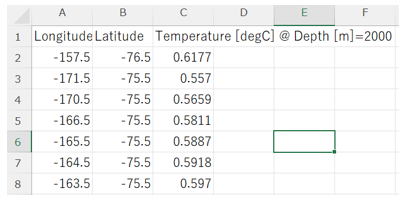
クリップボードにデータが抽出されるので、エクセルのシートにペーストする。
(緯度経度のマイナスは、西経、南緯を表す)
-
-
-
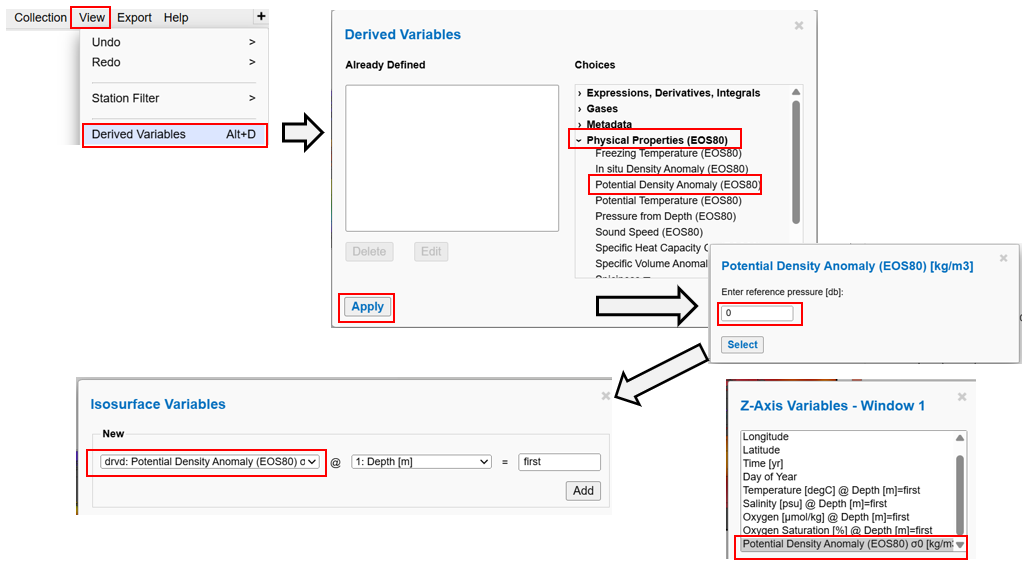
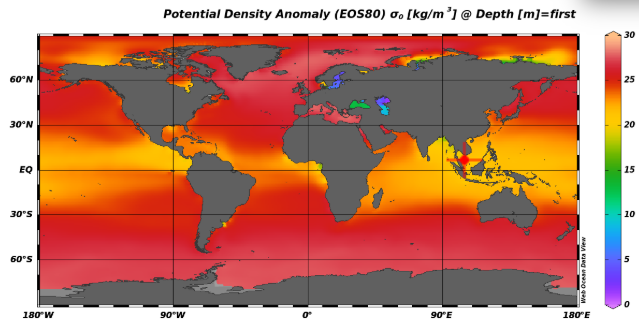
woa(world ocean atlas)には、水温と塩分のデータはありますが、これらから計算される密度のデータがありません。密度の鉛直分布図を描いて、海洋の混合状態を読み取る必要があります。そのため、web-odv-woa2018にて、ポテンシャル密度を表示させます。(ポテンシャル密度アノマリーとして計算されますが、その意味はLASBOS内の別ページなどで学んでください)
【View】➡【Derived variables】➡【Physical Properties】➡【Potential Density Anomaly】を選び、Enter referenceに「0」を入力(海表面0 m を基準としたポテンシャル密度を計算) ➡【Isosurface variables】➡ newの一番下にある選択肢【potential density anomaly】をadd ➡ 分布図のZ-axisの選択肢から【potential density anomaly】を選ぶ
-
密度分布(ポテンシャル密度アノマリ)の分布図が描かれた
-
-
-
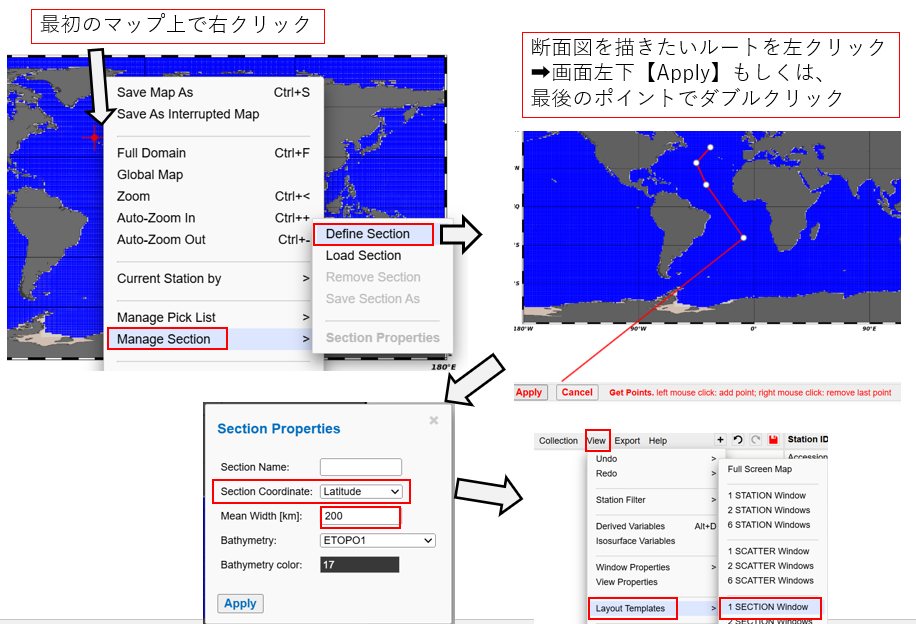
【最初のマップで右クリック】➡【Manage section】➡【Define section】➡鉛直断面を描きたいルートをマップで右クリック、最後の点でダブルクリック】(間違えたら、ODV画面の右上の方にある「丸矢印:やり直しマーク」をクリック)
➡【Section Coordinate:Longitude(緯度方向)】➡【Mean width:200 kmなど】
➡【View】➡【Layout Templates】➡【1:Section window】
-
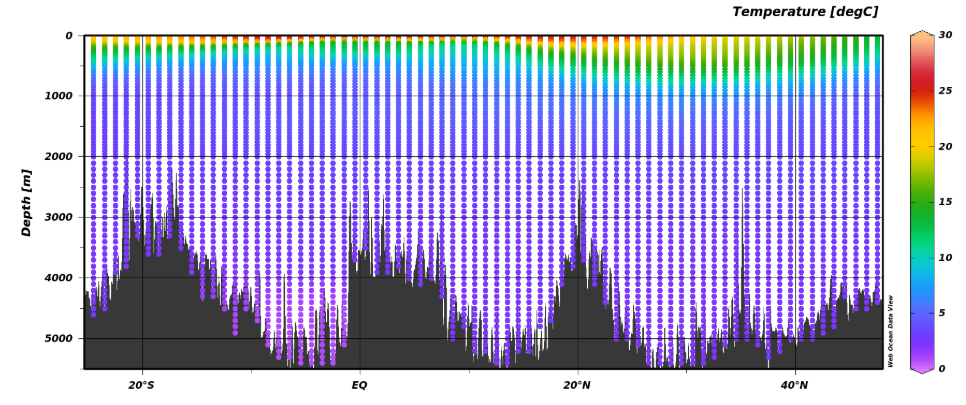
このような南北(Coordinate: Latitude)鉛直断面図を描くことができた。
-
-
-
あるエリアの図を描く
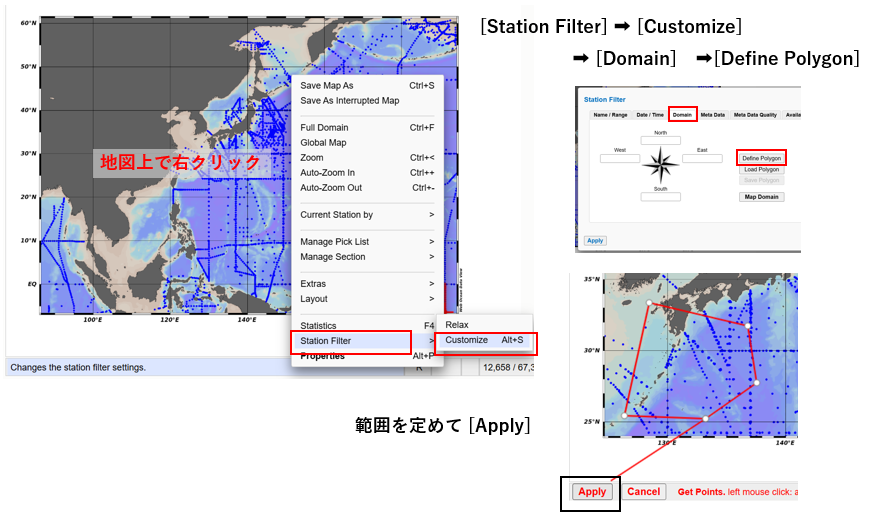
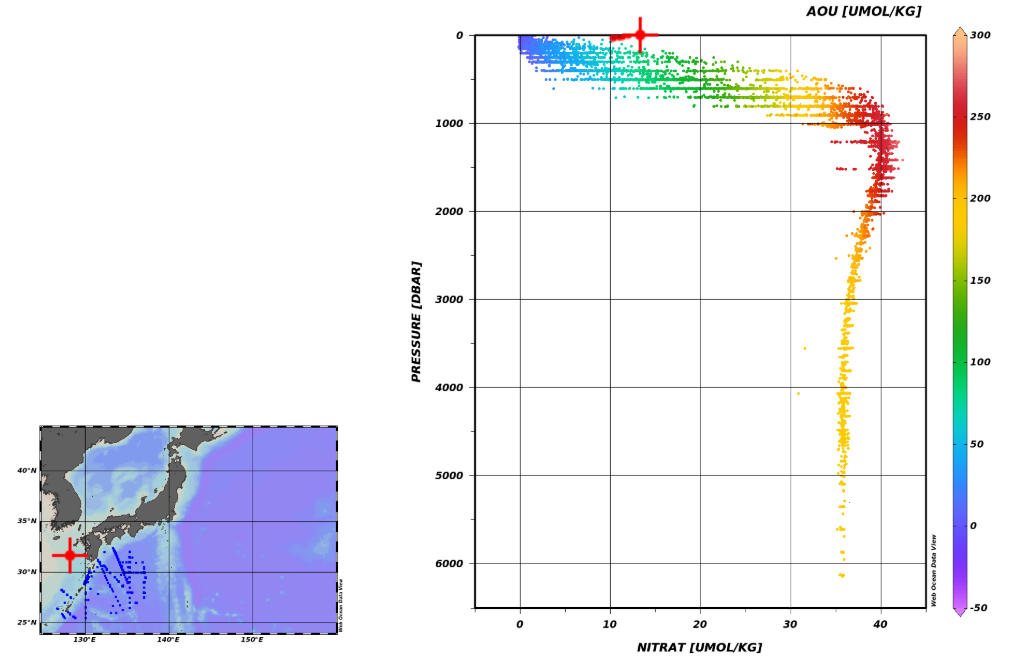
散布図(Scatter plot)を描けば、選択したエリアだけでプロットすることができる(以下は、Y軸が圧力(深度方向)、X軸が硝酸塩濃度、Z軸(カラー)がAOUである)
-