

GMT-カラーコンターのスケール(psscale)(演習7-3)
Section outline
-
-
-
-
作業フォルダ(c:\GMT_exe\Exercise-7\)を作って、その中にバッチファイル形式で保存してください。(TeraPadで開いて、名前を付けて保存、ファイルの種類を選択)
-
BAT-7-3.bat で呼び出しているデータファイルは、xyDATA-7-2.txt です(演習7-2と同じデータファイルを使う)。BAT-7-3.bat の命令文で呼び出すファイル名は、xyDATA-7-2.txt のままにしてください。
-
BAT-7-3.bat では、カラースケール表示する psscale の命令文を使いました。その構造を理解してください。
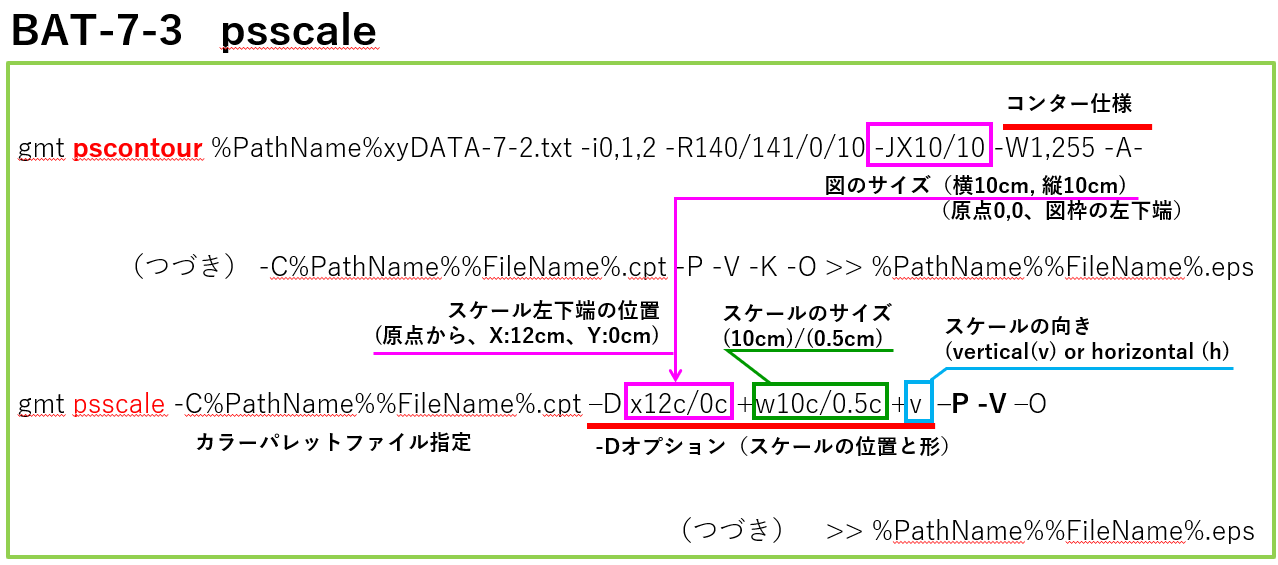
psscale で大事なオプションが、-D (スケールの位置とサイズ、向き)です。-Dxにつづく、12c/10c で、スケールの左下端のXY座標を決めます。pscontour のオプション(-JX10/10)にて、図枠のサイズ(10cm / 10cm)を定めました。図枠の左下端が座標原点になります。これに基づいて、スケールを配置する場所を指定します。-D+w でスケールのサイズを定め、-D+v (or h)で向きを定めます。
演習7-3(つづき)
BAT-7-3.bat を変更して、スケールの位置を図の真上に配置しましょう。(バッチファイル名や書き出しファイル名は、適当に変えてください)