GMT-地図を描く(pscoast)
單元大綱
-
-
-
地図を描く(pscoast)のコース概要
GMTで海岸線を描く命令文( pscoast )を学びます。たった1行の命令文で下のような地図を描き、追加の1行でPDFに出力させます。
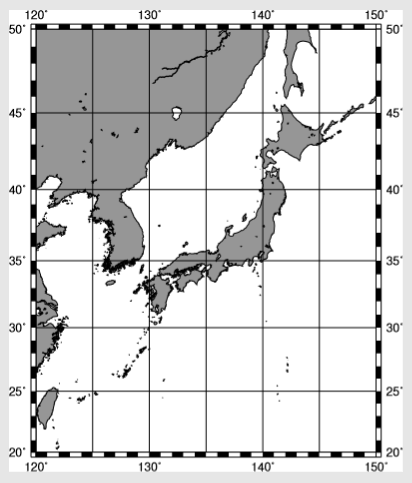
オプションの設定値を変えれば、世界地図にしたり、枠線を変更したり、色塗りを変えられます。いろいろ役にたちそうですよね。
GMTをインストールするコースの最後に以下の命令文で動作確認をしました。
////////////////////////////////////////////////////
gmt pscoast -R120/150/20/50 -JM12 -Bxa10f1g5 -Bya5f1g5 -Di -W1 -G150 -V > C:¥GMT_exe¥Japan.eps
gmt psconvert C:¥GMT_exe¥Japan.eps -A -P -Tf
////////////////////////////////////////////////////命令文の1行目を、本コースのトピック1)~3)で学びます。
命令文の2行目を、次のコースで学びます。
本コース
1)命令文:pscoast の構造(命令ーオプションー書き出しファイル)
2)オプションの設置値を変更して、好きな地図を描く
2-1)-JM:メルカトル図法
2-2)-B :地図の枠線、グリッド線
2-3)-D :海岸線の精度(地図の細かさ)
2-4)-W :海岸線の太さ
2-5)-G :陸地の塗り
2-6)-S :海の塗り
2-7)-P :用紙の向き
3)書き出しファイルのパス設定
次のコース
1).eps形式の図を、PDFに変換して書き出す設定
-
-
GMTインストールの動作確認コースで作ったバッチファイル(Japan.bat)をTeraPadで開いてください。
(TeraPadを起動して、作業フォルダ(GMT_exe)にある、Japan.bat をTeraPad画面までドラッグでもってきて離します。(ドラッグ&ドロップ)
このバッチファイルの命令文の1行目は、以下のようになっています。


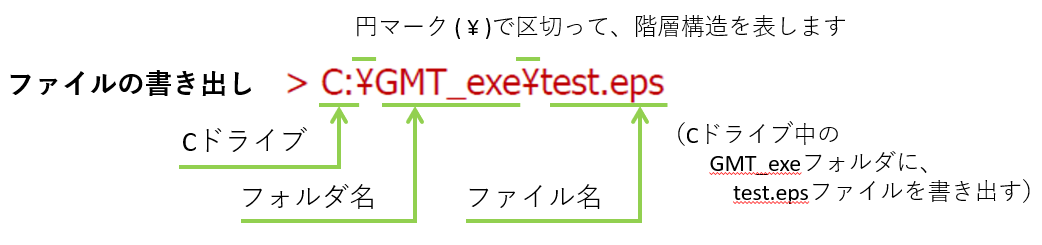
命令文とそのオプションで指定された図を、test.eps というファイル名で書き出します。
( Japan.bat では、Japan.eps というファイル名にしました。好きな名前にしてください)
-
-
演習1-1:南北太平洋が収まる地図を作る
以下、オプション説明(2-1, 2-2)に従って、- 地図範囲を適切に設定してください
- バッチファイルや図の名前は、ALL_Pacific_1 などと保存しましょう
- バッチファイルを実行してください。 (GMTコマンドプロンプトを起動して、コマンドプロンプト画面に、バッチファイルをドラッグ&ドロップしてエンター)
2-1) 地図投影法と横幅指定-J:地図展開法を指定します。

2-2) 地図範囲を指定
-R:地図の範囲を指定します。

-
演習1-3:南北太平洋、北海道周辺の地図を適当な色塗りで描く
- 演習1-2と同じバッチファイルで、書き出しファイル名を、All-Pacific や Hokkaido などと変更してください。
- 以下、オプション説明に従って、地図を好きにアレンジしてください。
2-5) -W オプション

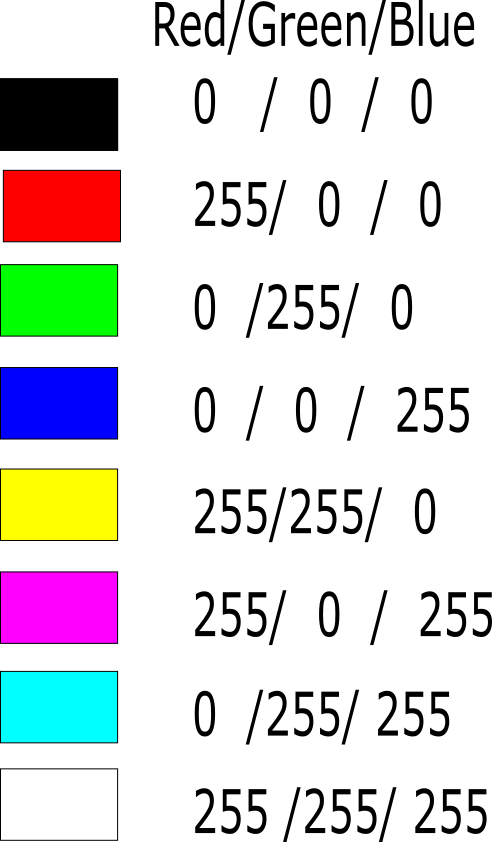
海岸線の太さ、色を指定します。R/G/B の色調で指定します。
2-6) -Gオプション

グレースケールで塗るときは、255(白)~0 (黒)で設定します。R/G/B色調でも設定できます。
2-7) -Sオプション

命令文の例には、-Sオプションは設定していませんが、色を付けたい場合は、このオプションを追加してください。
補足:RGB色調