

GMTインストールと動作確認(Mac)
Section outline
-
GMTは、随時アップデートされ、2020年3月時点で最新版GMT6.0.0がリリースされています。このコースでは、少し古いGMT5.4.5で解説するので、コース受講者の皆様はGMT5.4.5をインストールしてください。
ソフトを各自のパソコンにインストールして使えるようにするには、
1)ソフトウエア(の圧縮ファイル)を入手(サイトからダウンロード)
2)ファイルが圧縮されているので解凍、同時にソフトウエアのインストール
(ダブルクリックすると自動で解凍されインストールが完了する。圧縮ファイル名と同じ名前のフォルダの中に、解凍ファイル(実行ファイル)ができる
3)Macのアプリケーションフォルダに、実行ファイル(GMTのアイコン)を移動する
の手順を踏みます。※Mac版のインストール手順です。
(2020.10時点で最新のMac OSでの動作なので、環境により、若干異なる場合があります)
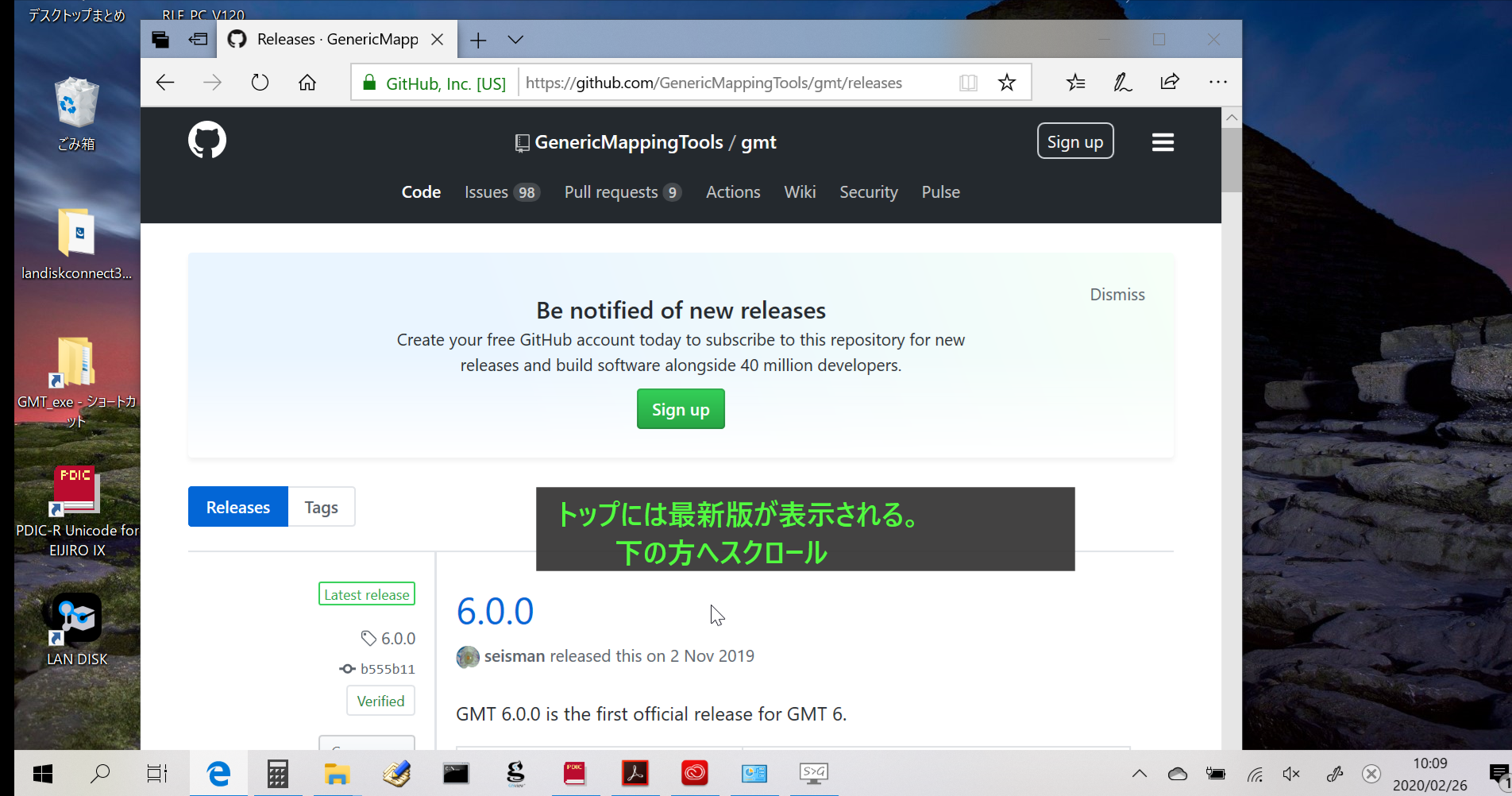
1)GMT5.4.5をダウンロードするサイトに入ります
https://github.com/GenericMappingTools/gmt/releases
(このURLでgithubのgmtダウンロードページに直接リンクします。2020.3.3時点)
上のリンクが切れていたら、「github gmt」でgoogle 検索します。以下に従って、ダウンロードしてください。
(GMT公式サイトでは最新版だけリリースしているので、Githubのサイトからダウンロードします。演習の授業では、USBに保存したインストールファイルを配布します)
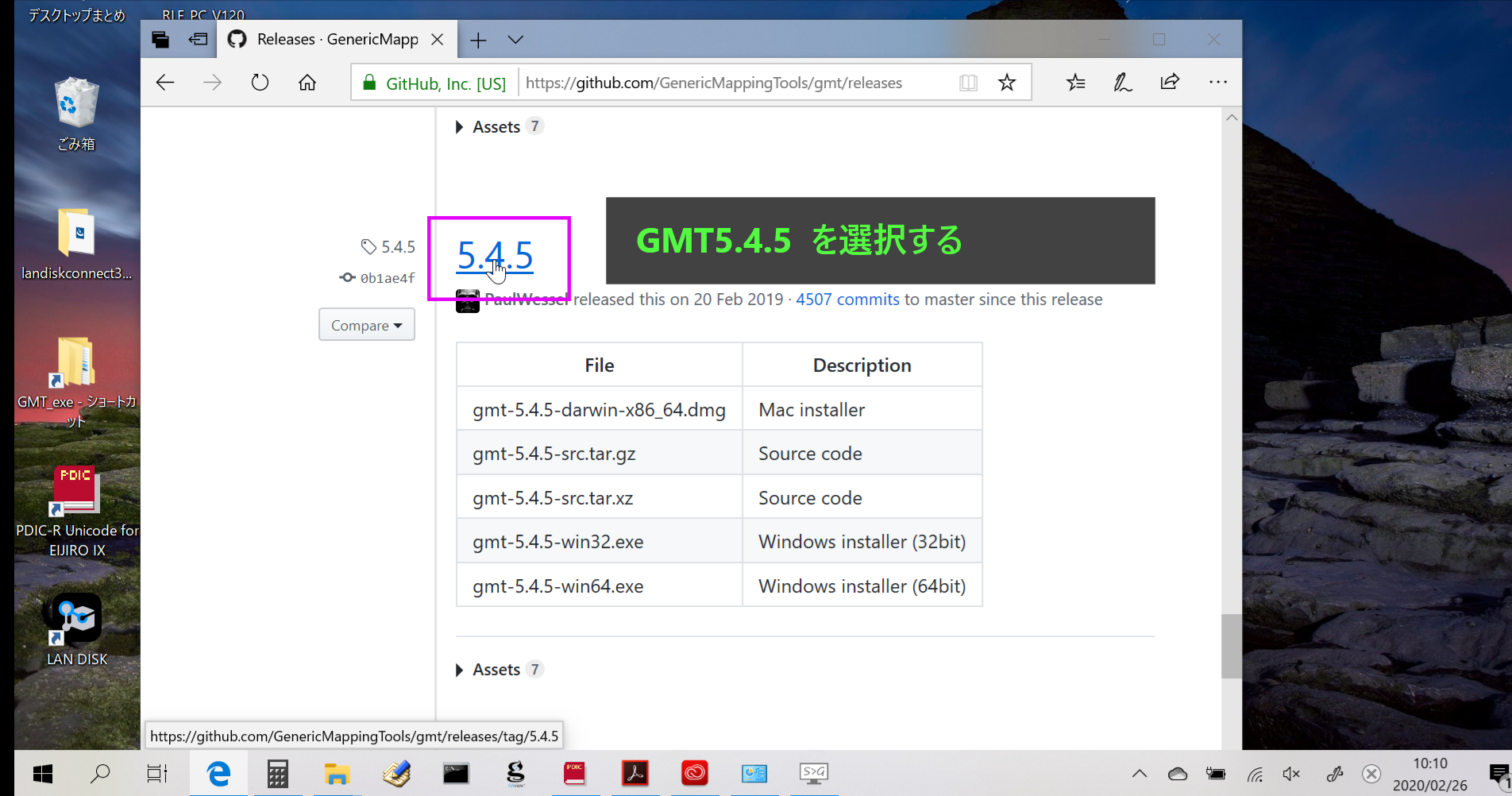
※下の画面キャプチャはWindowsですが、MacでもSafariやGoogle Chromeなどで同様に検索してください。
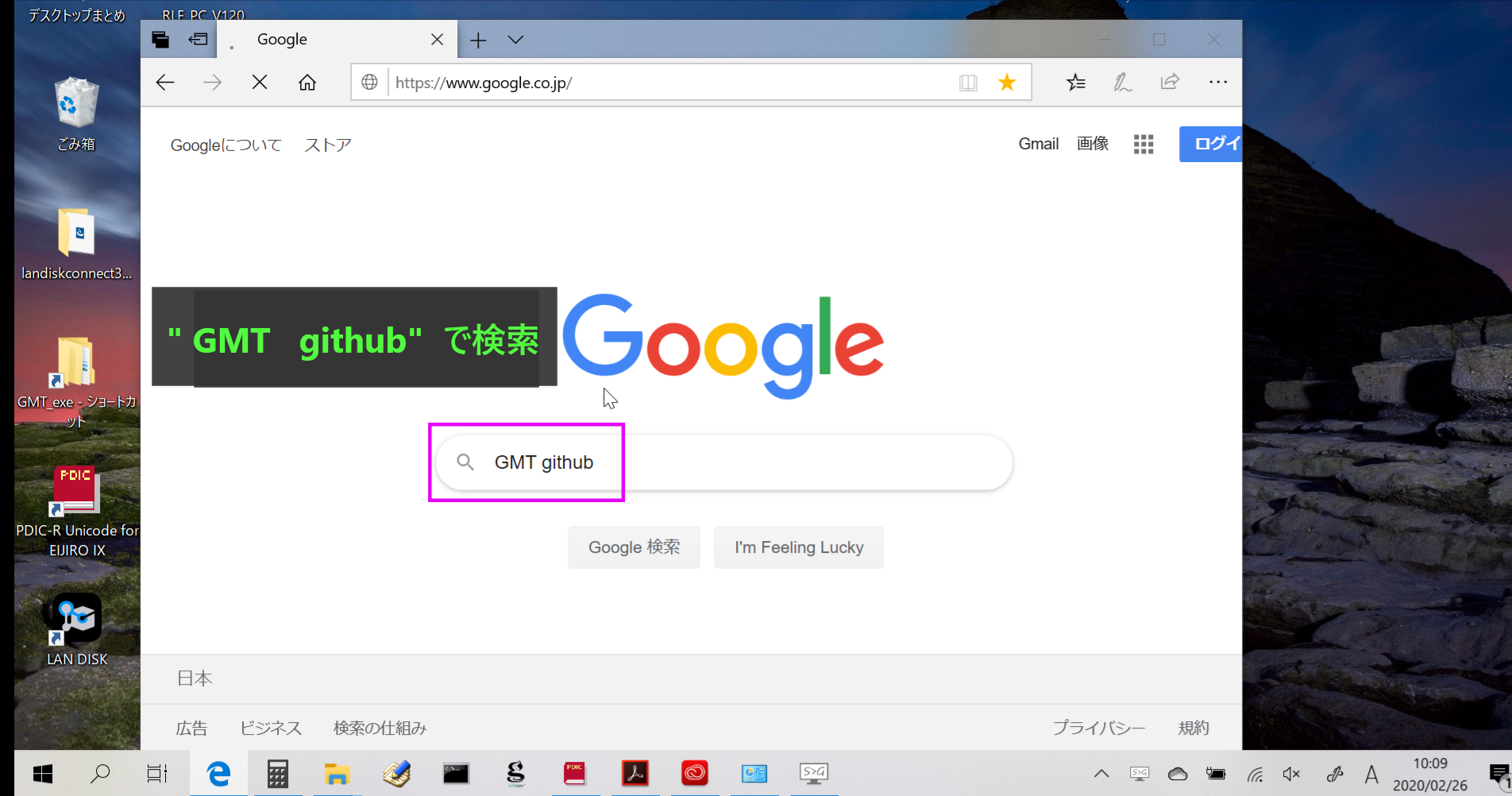
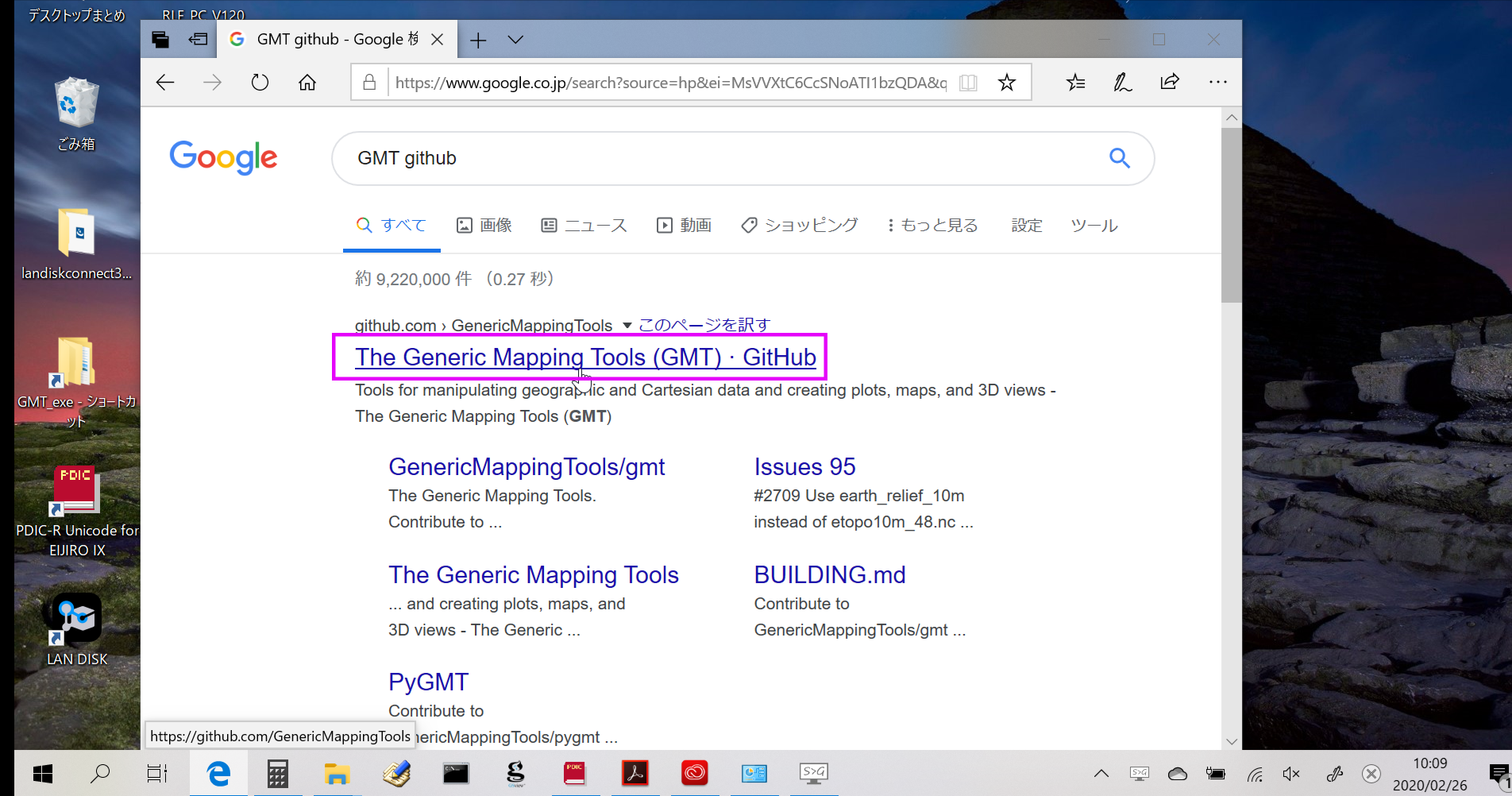
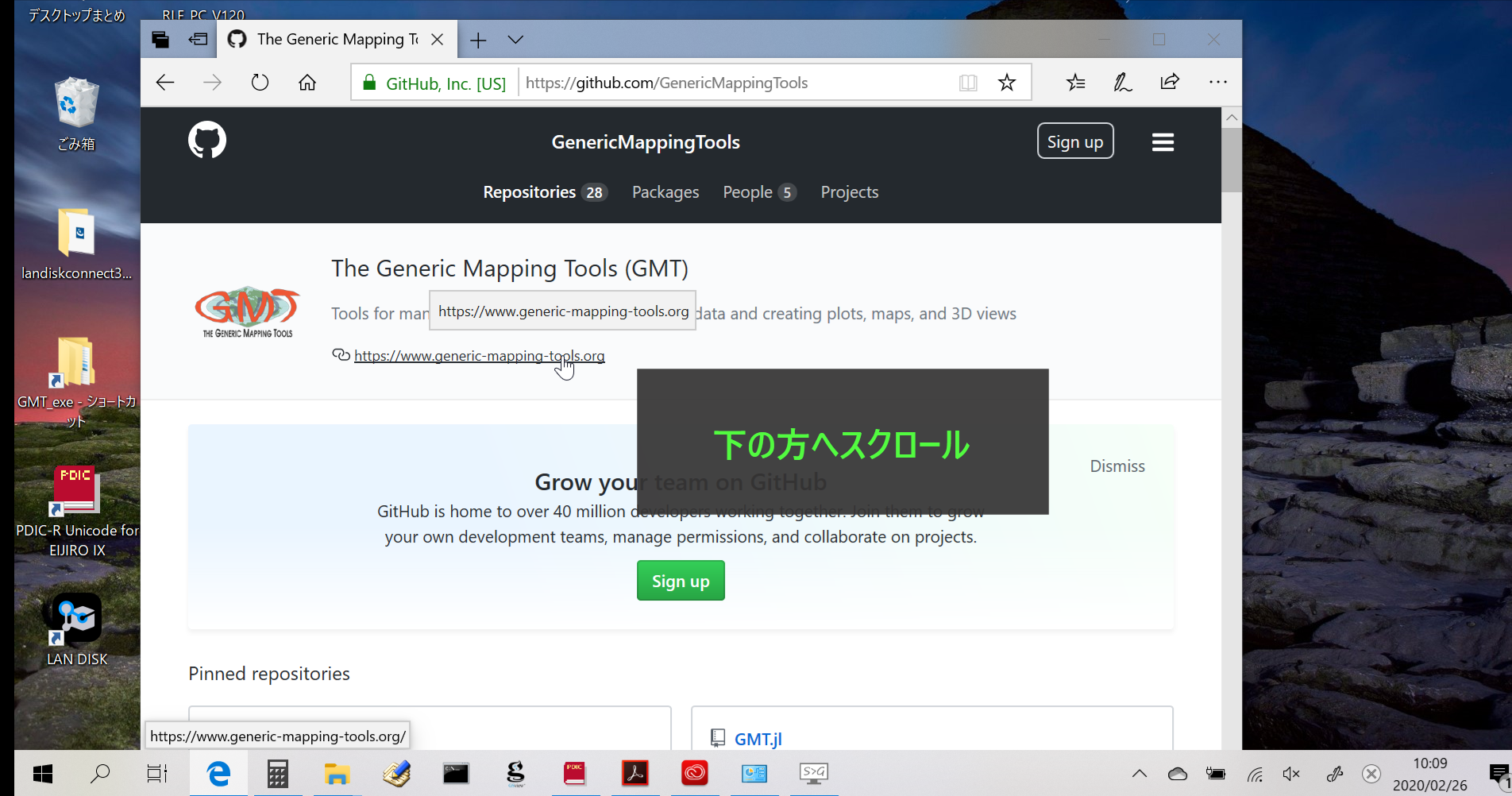
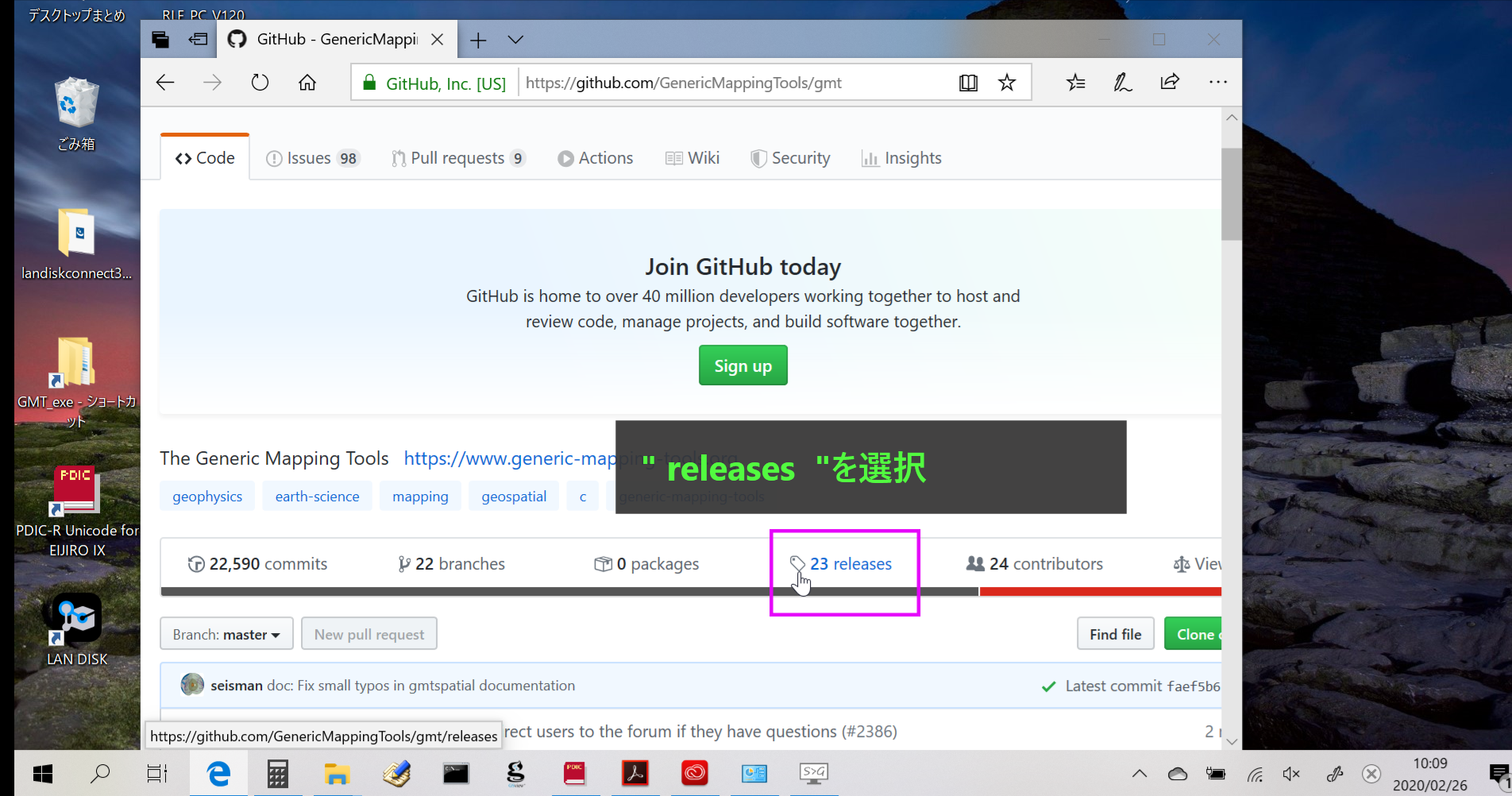
-
2)Mac版のGMTインストールファイル(圧縮ファイル)を選んで、ダウンロードします。
GMTのバージョンが、5.4.5 であることを確認してください。
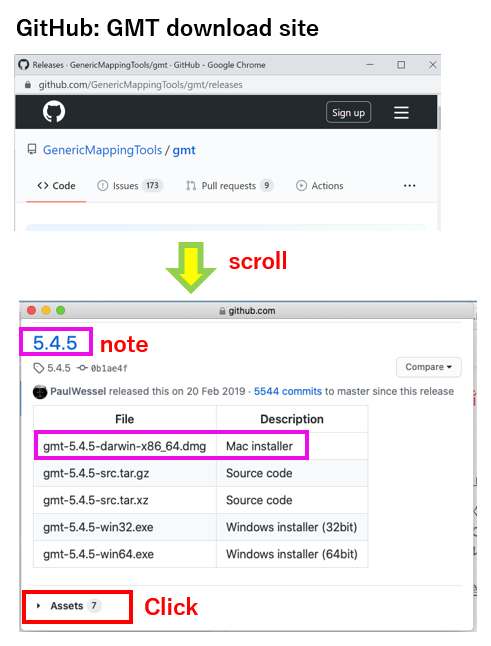
Mac版のGMTのインストールファイル(圧縮ファイル)をダウンロードします。
下のように、ダウンロードファイルをダブルクリックすると、Macのダウンロードフォルダに保存されます。
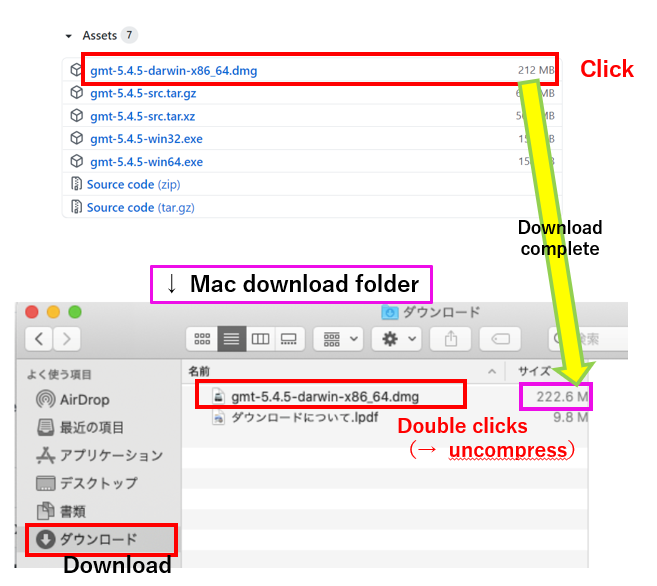
ダウンロードファイルは、圧縮されているので、ダブルクリックして解凍します。
3)インストールの圧縮ファイルを解凍します。
GMTを配布しているサイトは、Appleの公式サイトではないので、本当にファイル解凍してもよいか、管理者権限で許可する必要があります。
下のように、圧縮ファイルをダブルクリックすると、警告表示が出ます。その窓の「?」をクリックすると、解決策が表示されます。
それに、従ってください。
→ システム環境設定 → セキュリティ → 一般 → 変更(鍵マークをクリック)→ 管理者パスワードを入力
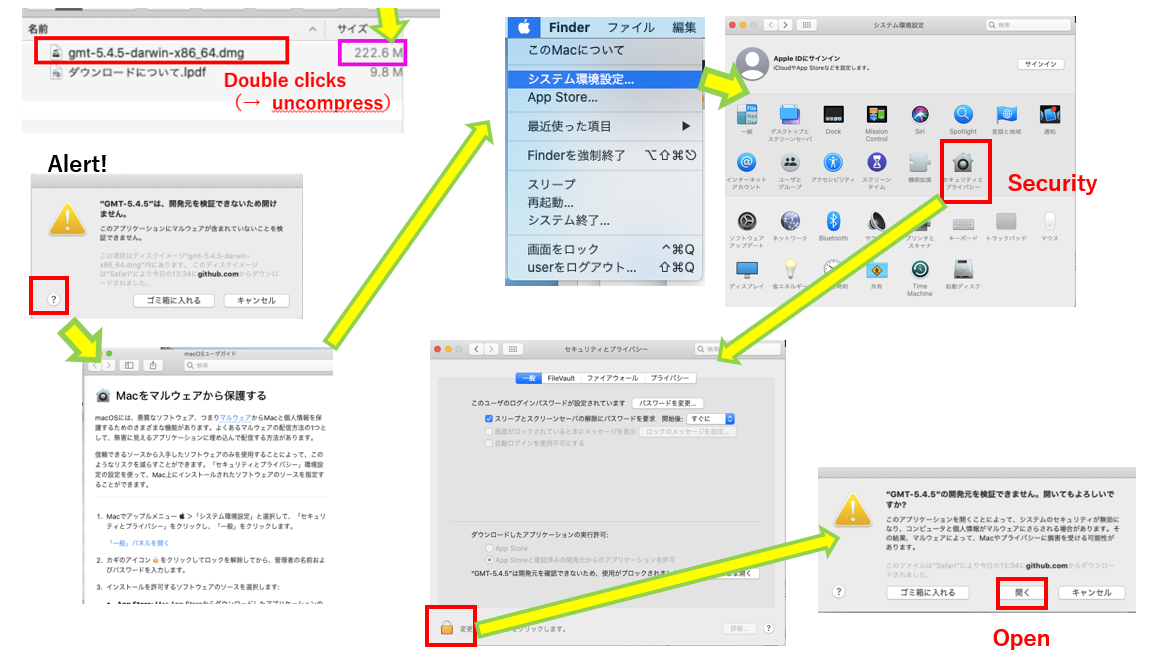
下のように、圧縮ファイルについて「開く」を選択すると、解凍され、フォルダにGMTのアプリケーションアイコンが表示されます。
次の手順画面のように、GMTのアイコン(アプリケーション)が表示されます。このGMTアイコンを、Macのアプリケーションフォルダに移動してください。
4)GMTアイコンをクリックして、GMTを初めて起動する(起動許可を与える)
アプリケーションフォルダに入れたGMTアイコンをダブルクリックすれば、GMTターミナルが起動するのですが、初回は下画面の矢印(左方向)のように、警告が表示されます。(その警告窓の「?」をクリックすると、起動許可を与える手順が記されます)
起動許可を与える手順: カーソルでGMTアイコンを選択します。「Control」keyを押したまま、右クリックして、「開く」を選択します。
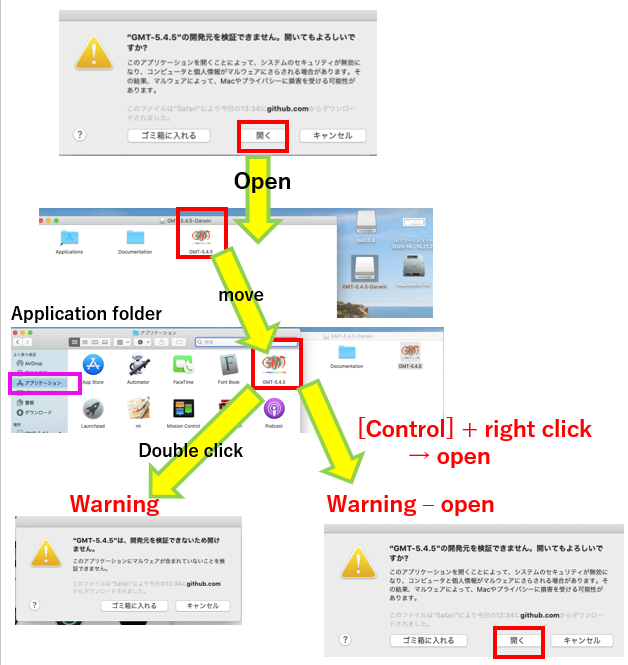
これで、GMTを実行するターミナルが起動します。
5)GMTターミナルの起動とバージョンの確認(インストール完了の確認)
GMTを起動すると、GMTの命令文を実行する「ターミナル」が立ち上がります。
以下のような画面があらわれます。
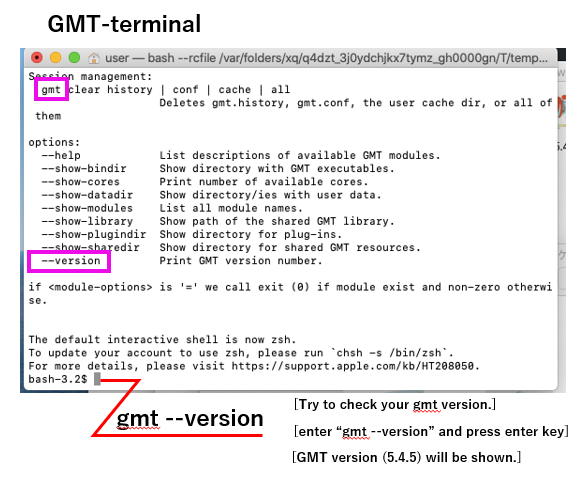
ターミナルの、bash-3.2$ に続いて、「gmt --version」と打ち込んで、[enter] key を押してください。GMTのバージョンが表示されます。
5.4.5 と表示されましたね? これでGMTのインストール作業が完了です。
-
-
-
6) 実行ファイルやデータファイルを保存する、作業フォルダを作ります。
GMTの実行ファイル(Shell script ファイル)、データファイル(地形図データなど)、作成したイラストファイルを保存する作業フォルダを作ります。(作業フォルダを作る場所、フォルダ名は、任意でよいのですが、とりあえず以下のようにしてください)
ホーム(user名)フォルダの直下に、GMT作業フォルダ【GMT_exe】を作ります。
(パス:Macintosh HD/users/user名/GMT_exe)
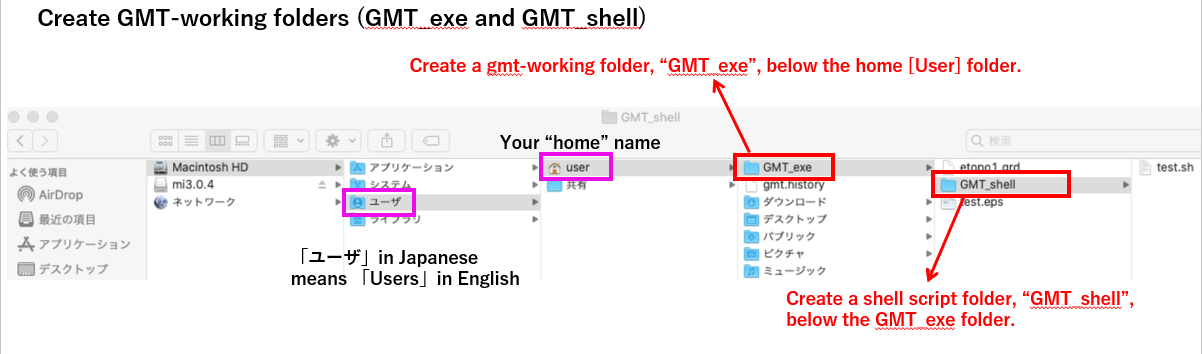
GMTでデータファイルを指定したり、作成したファイルを保存したり、その「場所=パス」を指定する必要があります。
上の GMT_shellフォルダへのパスであれば、/Users/user/GMT_exe/GMT_shell になります。
GMT_shellフォルダ内の test.shファイルへのパスであれば、/Users/user/GMT_exe/GMT_shell/test.sh になります。
-
-
-
GMTの命令文(スクリプト)を記述(テキスト編集)するソフトをインストールします。
(プログラミング言語を記すソフトです)
世の中には、沢山のテキスト編集ソフトがありますが、ここでは、”Mi”を紹介します。
以下、Miの公式サイトの画面をキャプチャしました。下の画面をクリックすると、そのサイトにリンクします。
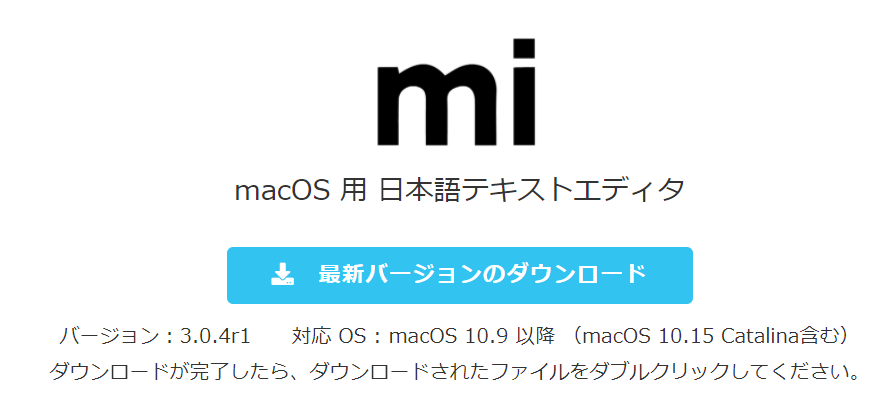
ダウンロードすれば、簡単にインストールできます。やってください。
-
-
-
-
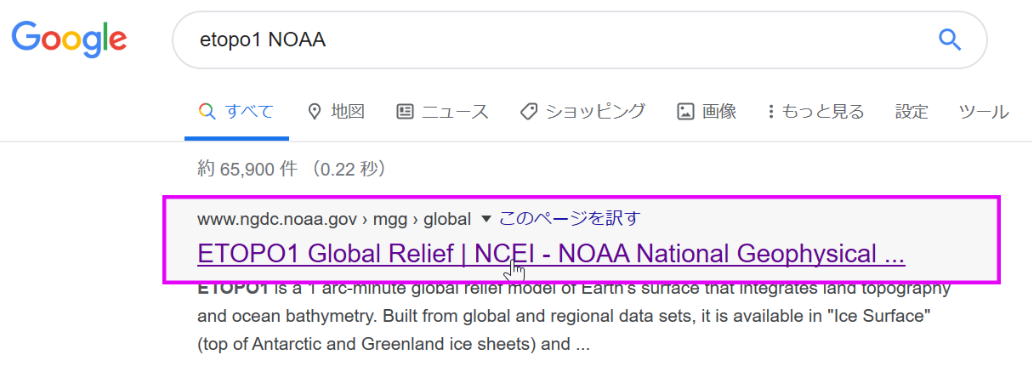
上のようにヒットしたサイトに入ります。
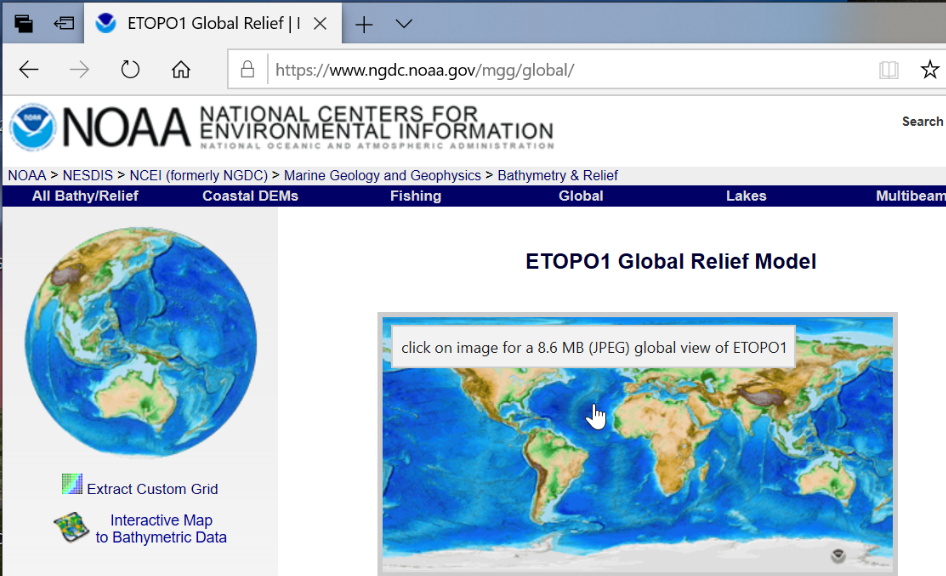
下のほうへスクロールします。
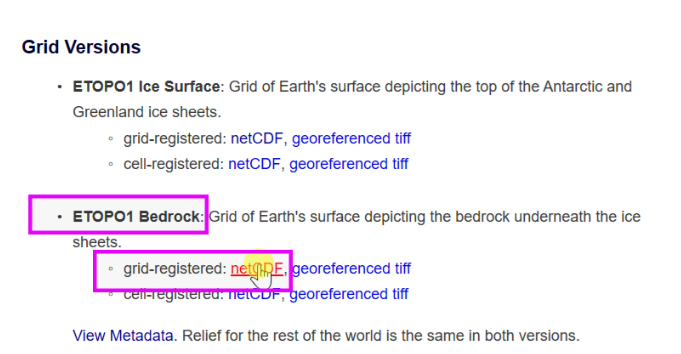
ETOPO1 Bedrockの下にある、grid-registered: netCDF をクリックします。
上の項目にある、ice Surfaceでもいいですが、こちらは南極やグリーンランドの氷床面を含めたデータになっています。
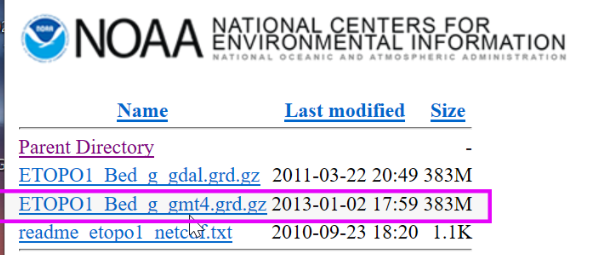
ETOPO1_Bed_g_gmt4.grd.gz をクリックしてダウンロードします。
(ダウンロードにおける動作は、ブラウザによって異なります)
圧縮ファイルをダウンロードすると同時に、解凍されます。その解凍ファイルが、Macのダウンロードフォルダに保存されます(下の画面キャプチャ)。
NOAAのサイトでのetopo1の圧縮ファイルのサイズが383MB、Macダウンロードフォルダのファイルサイズが933.5MBであることを確認してください。
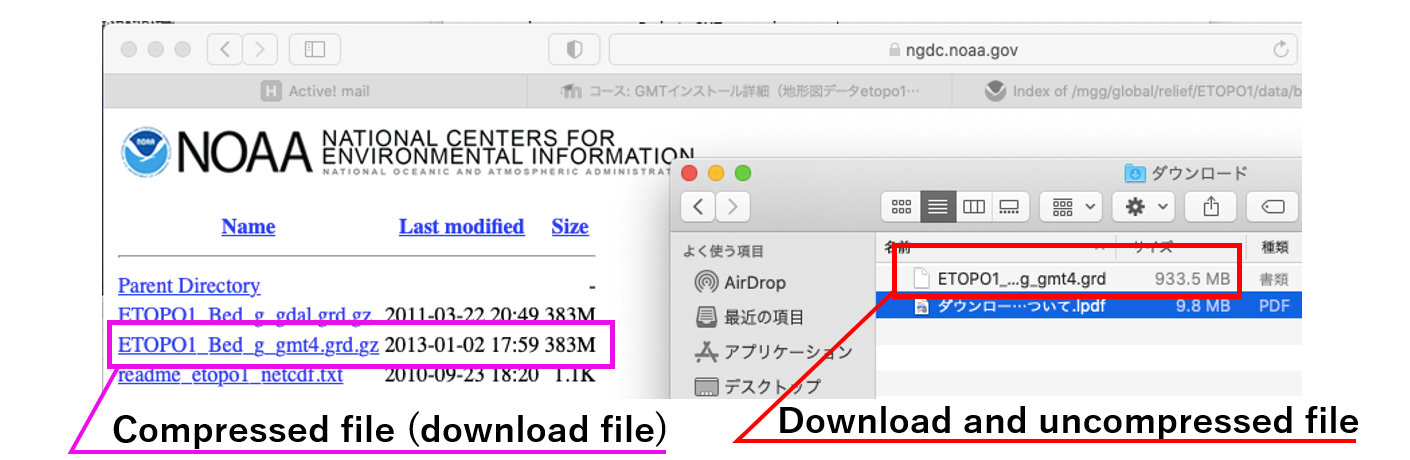
このダウンロードファイル(解凍済み) etopo1_Bed_g_gmt4.grdを、作業フォルダ /Users/user/GMT_exe に移動してください。(カット&ペーストすればよいです)
-
-
GMT-5.4.5 とテキスト編集ソフト(Mi)をインストール、作業フォルダ(GMT_exe)を作り、地形図データ(etopo1)をGMT_exeに保存しましたね?
※ ETOPO1_Bed_g_gmt4.grd(933.5 MB):ファイル名とファイルサイズ、保存先を確認してください。
Miを起動して、新規ファイルを作成して、別名(test.sh)で保存してください。Shell scriptファイルであることを示すため、拡張子の” .sh ”も打ち込んでください。保存先は、/Users/user/GMT_exe/GMT_shell/ にしましょう。
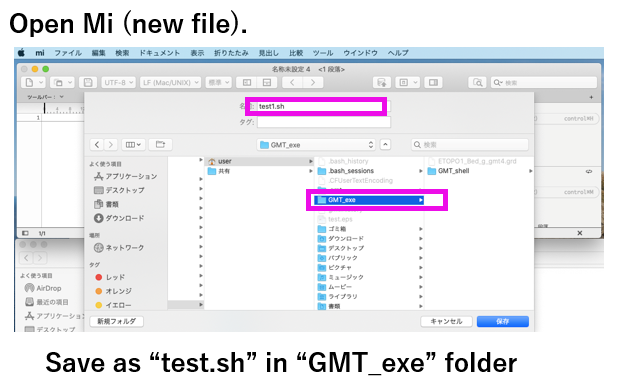
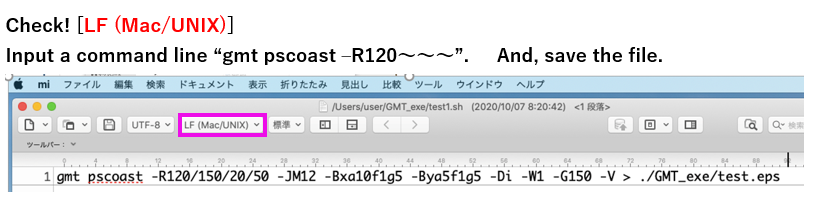
Miの画面の上の方にある、タブで「LF (Mac/UNIX)]を選択して下さい。
(Miの初期設定で、Mac/UNIXが選択されているはず)Miで開いている、そのtest.sh ファイルの1行目に以下を打ち込んで、保存してください。
(テキストをコピー&ペーストすればOK)gmt pscoast -R120/150/20/50 -JM12 -Bxa10f1g5 -Bya5f1g5 -Di -W1 -G150 -V > ./GMT_exe/test.eps
-
-
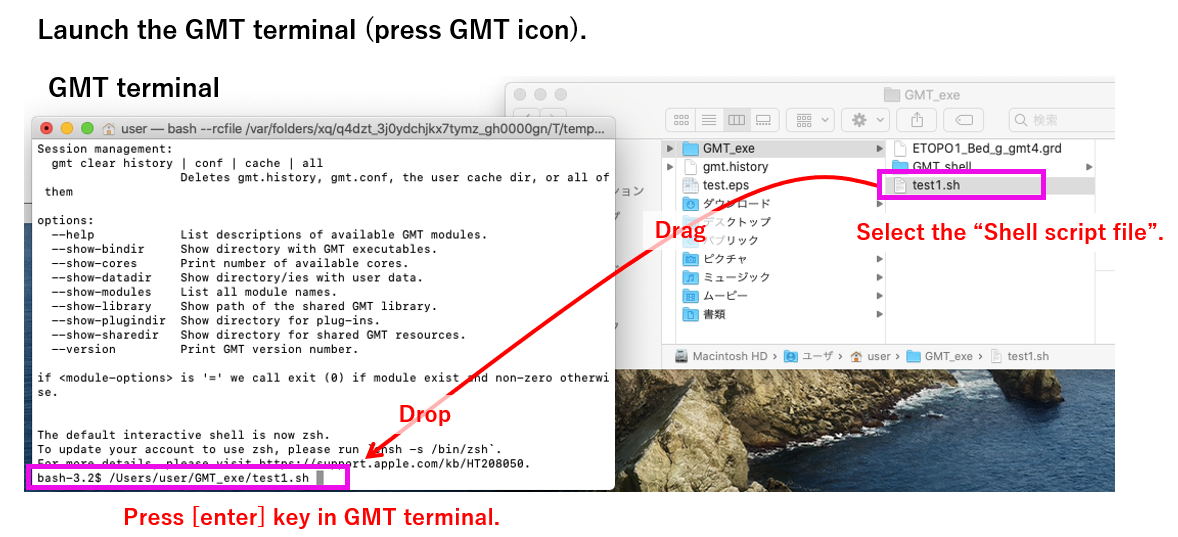
・ ランチャー(アプリケーション)から、GMTを起動します。
・ファインダーから、/Users/user/GMT_exe/GMT_shell/ に保存した、test.sh ファイルを選択(ワンクリック。ダブルクリックしない)
・test.sh ファイルをドラッグして(掴んだまま移動して)、GMTターミナル画面上でドロップします。(これを、Drag & Dropといいます)
・GMTターミナルに、test.sh のパスが表示されます。ターミナルで [enter] key を押してください。
-
-
-
GMTターミナルで、test1.sh を実行しようとしたところ、エラーが表示されました。
エラー表示: Permission denied (アクセス権拒否)
Macに保存されているファイルを、ターミナルで実行するには、管理者(あなた)が許可を与える必要があります。
(ターミナルは、Macの操作や設定をするツールです。ウイルスファイルなど、不必要なファイルが勝手に実行されないよう、アクセス権が与えられたファイルだけしか実行できない仕組みになっています)

以下のように、
chmod -R 755 /Users/user/GMT_exe
と入力してEnterを押してください。
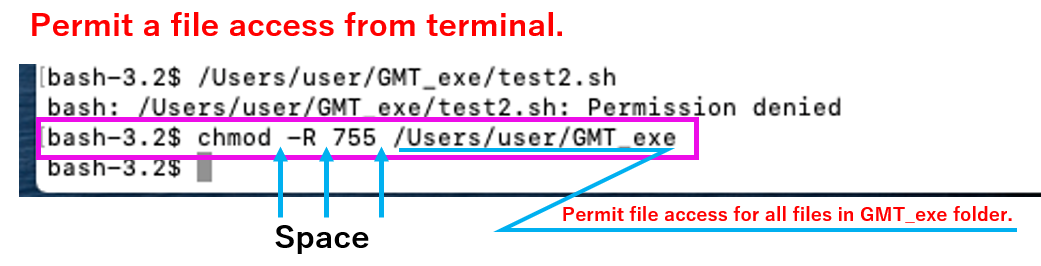
chmodを知りたければ、各自、ネット検索で調べてください。
GMT_exeフォルダ配下にあるファイルに、ターミナルへのアクセス権を与えたら、再び、test.sh ファイルをGMTターミナルで実行してください。ターミナルに、script (命令文)が完了した(done)と、表示されましたか?
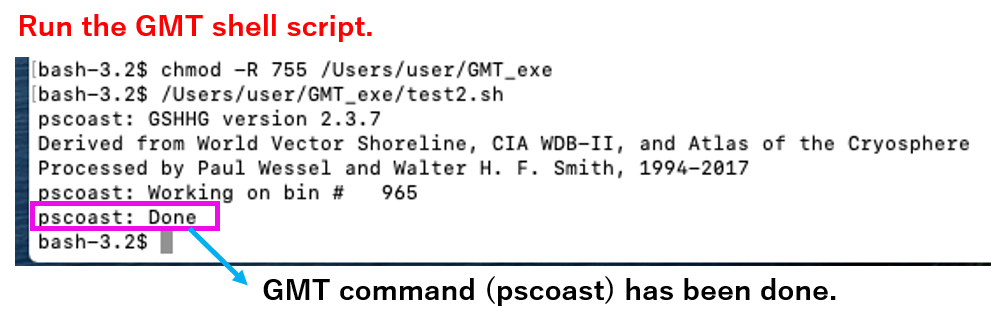
test.sh の命令文の最後に、test.eps を作業フォルダ(/Users/user/GMT_exe)に保存するよう指定しています。
そのファイルを開いてください。下のように日本地図ができていれば、動作確認完了です。
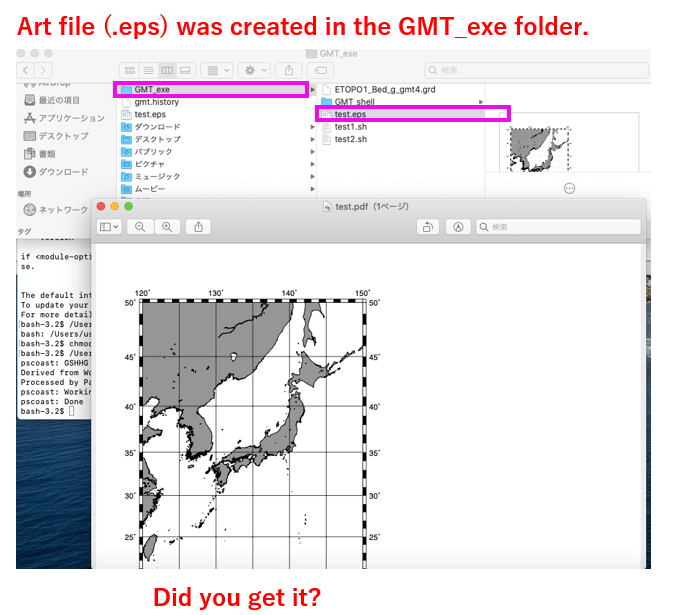
できましたか?
できていなければ、地形図データファイル(ファイル名とファイルサイズ確認)が作業フォルダに保存されているか、命令文の誤入力が無いか(上の命令文をコピー&ペーストすればよい)、確認してください。
できなければ、以下のファイルをダウンロードして、/Users/user/GMT_exe/GMT_shell フォルダに保存して下さい。もう一度、アクセス権限付与をしてから、このファイルをGMTターミナルで実行します。
-
-
-