Section outline

    • 問題が生じたら、まず、こちらを確認してください。


    • 質問と解決策を投稿してください。皆さんのギモンは、みんなのギモンかもしれません。

      (北大構成員のみ。北大Googleアカウントでログイン)


    • エクセルでデータを整理して、図を作成するソフト(GMTなど)で読み込ませます。エクセルデータのフォーマットを整えるやり方を学びます。データの表示形式、ファイルの保存形式で整えます。


    • エクセルデータの日時表記


      エクセルでは、「1900年1月1日」を数値の「1」に対応させて、1日毎に対応数値が「1」増えます。

      日付      対応数値

      1900年1月1日    1

      1900年1月2日    2

      2020年4月8日  43929


      1900年1月1日1時1分1秒 

      1 (1900年1月1日  0:00:00 ) +1/24(1時) + 1/24/60(1分) + 1/24/60/60 (1秒)=1.04237268518519


      これを理解しておくと、日付データを使った計算ができるようになります。

      時系列グラフを作りたいとき、日時から換算した「数値」をX座標にプロットすればよいです。ただし、数値だと、時間感覚が捉えにくいので、GMTの機能を使って軸に日時をプロットすることができます。


      エクセルでは、「1900年1月1日」を数値の「1」に対応させて、1日毎に対応数値が「1」増えます。「1900年1月2日」であれば数値「2」、2020年4月8は数値「43929」に対応します。1900年1月1日1時1分1秒であれば、1+1/24(1時) + 1/24/60(1分) + 1/24/60/60 (1秒)=1.04237268518519 になります。これを理解しておくと、日付データを使った計算ができるようになります。


    • 演習9-1

      • 作業フォルダ(c:\GMT_exe\Exercise-9\)を作る。
      • BAT-9-1.txt  をダウンロード、作業ホルダにバッチファイル( .bat )として保存。
      • xyDATA-9-1.txt  もダウンロード、作業フォルダに保存。
      • 実行してください。

    • Windows版の命令文は、Bat-9-1.txtです。

      Mac版の命令文は、GMT_script_Ex9-1.sh です。

      データファイルは、WindowsとMac共通で、xyDATA-9-1.txt です。


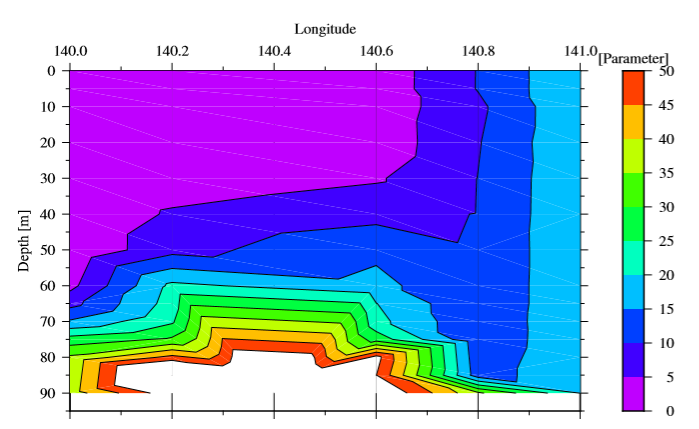
    • このようなファイルができましたか?

    • バッチファイルの中身を理解しましょう。

      (以下のように、Windows版では、"set Bourary  = -BWs〜から"と定義して、それを psbasemapのオプションに代入していますが、Mac版では、”Boundary”として定義文を作らず、psbasemapのオプションを直接入力してください)
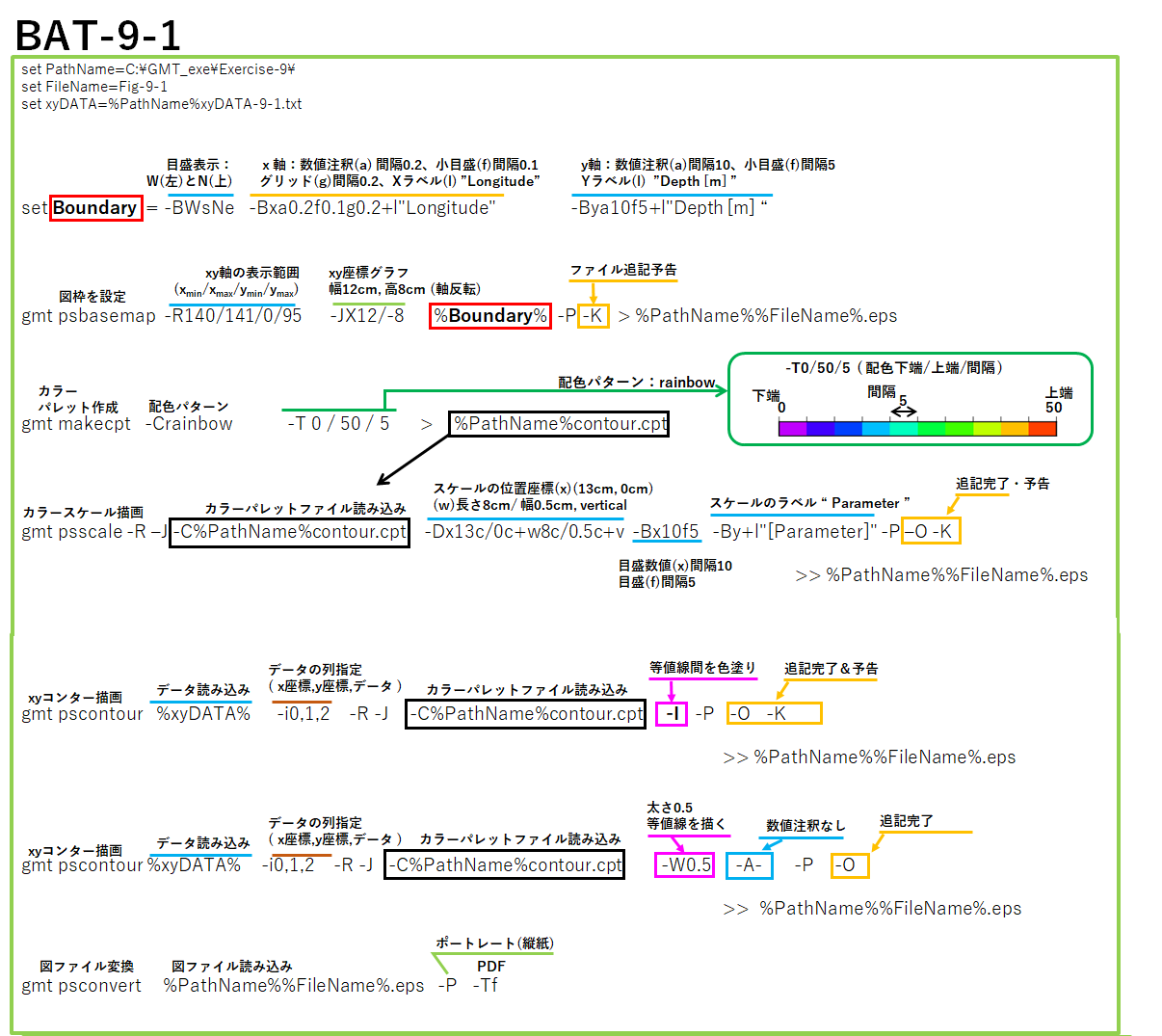


      すでに学んだ命令文とオプションですね。

      カラーパレットの範囲指定( -T0/50/5 )だけ解説します。
      配色パターンは、-Crainbowで与えられているように、” rainbow ” です。上図に rainbowパターンを示しています。rainbow パターンの下端は紫色、上端は赤色になります。範囲指定( -T下端/上端/間隔)にて、下端をデータの0、上端をデータの50に設定しました。間隔を5に設定したので、色調は(50-0)/5 = 10 段階になります。

      間隔を1に設定して、実行してみましょう。
      (書き出しファイルの名前を変えない場合は、作業フォルダの同名ファイルを削除してから、実行してください)
      色調が50段階になりました。コンター(等値線)を描いているので、かなり込み合った図になりました。
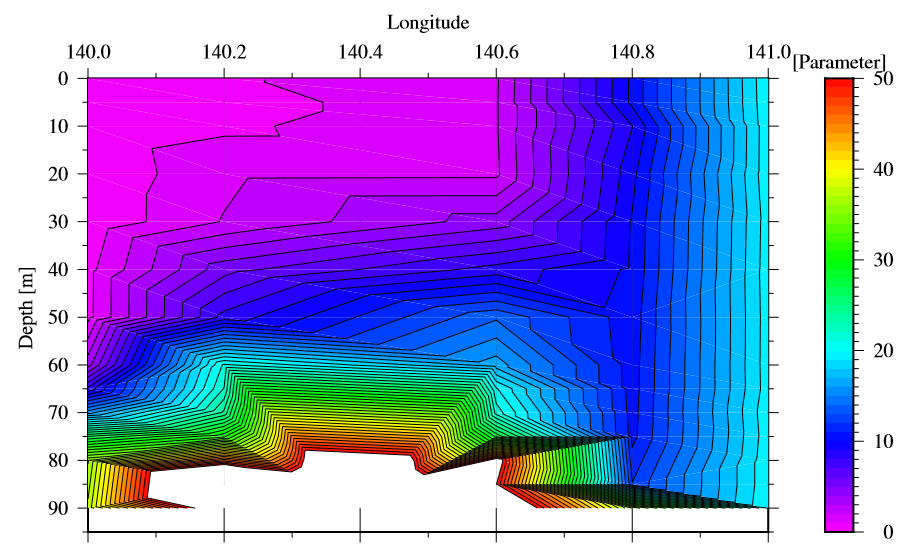


    • 上のカラーコンター図では、図の下のほう(水深80~90 m)が白で塗られています。データファイルを見ればわかりますが、データが無いのではなく、「大きな値をもつデータ」なのです。

      カラーパレットの範囲オプション(-T0/50/5)にて、上端の値を50に設定しましたが、50より大きな値に色が割り振られていないのです。

      makecpt の命令文に、オプション  -Do  (oは、小文字のオー)を加えてください。


      バッチファイル名を BAT-9-1-2.bat、図ファイル名をFig-9-1-2.eps として実行しましょう。
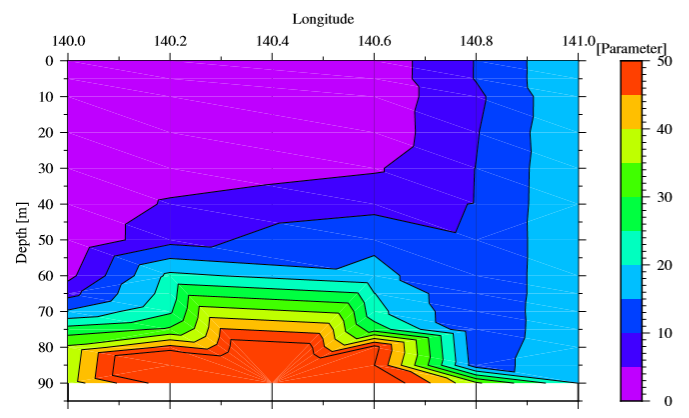

      カラーパレットの上端値(50)を超えたデータは、上端値の色と同じ色が塗られました。

      (ただし、赤く塗られたところが、50以下であると誤解を与えてしまいます)

      上端値を70と変更したほうがいいでしょう。