

GMT-XY座標にカラーコンター(pscontour)その1(演習7-1)
Section outline
-
-
-
-
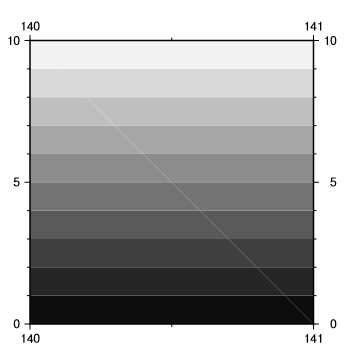
こんな図ができましたか?
-
BAT-7-1.bat の中身を理解しましょう。
BAT-7-1.batの命令文です。
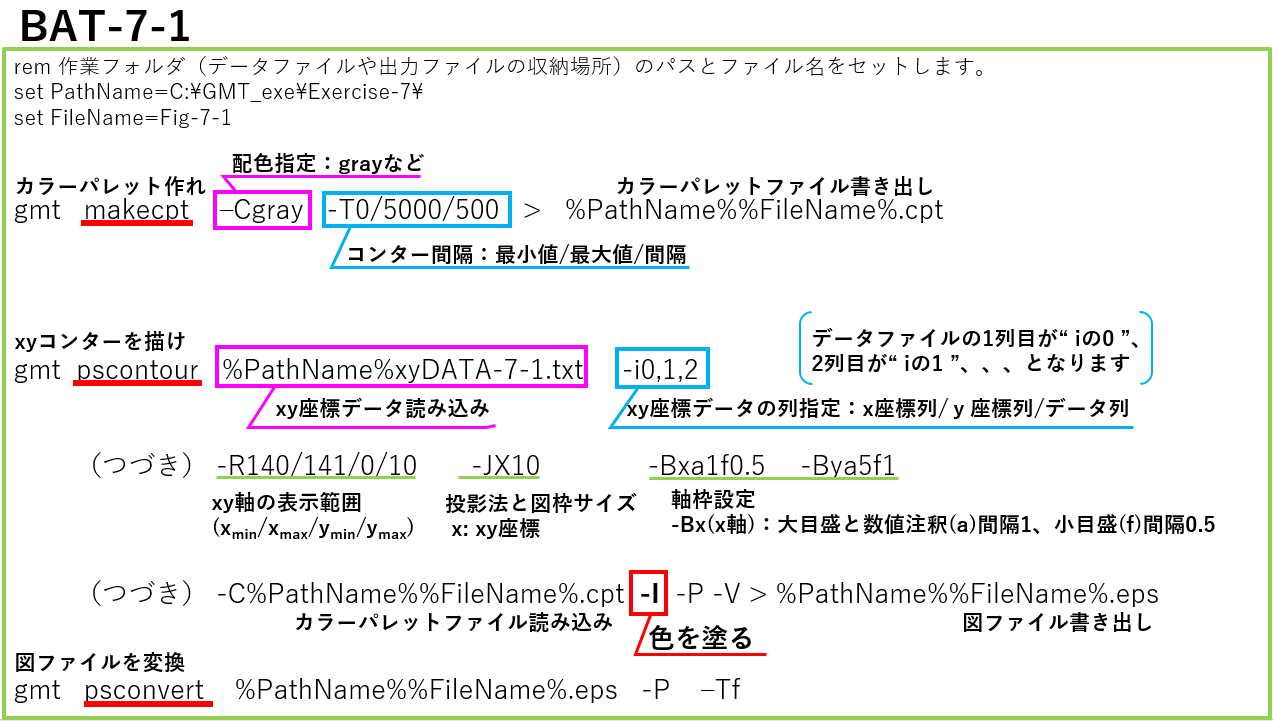
makecpt : すでに学んだ命令語です。-T オプションをのちほど説明します。
pscontour: xyDATA-7-1.txt のように、あるXY座標(1列目と2列目)がデータ(3列目)を持っています。3つ以上のXY座標データがあれば、多角形ができて、その内側のXY座標をデータ補間することができます。データと配色を関連付ければ、その多角形にデータ色を塗ることができます。
gmt pscontour につづく内容を順に説明します。
- XY座標データのファイルを読み込みます
- XY座標データファイルのうち、どの列がX座標、Y座標、データなのかを、' -i ' オプションで指定します。 -i X座標/Y座標/データ の順に指定します。データファイルの1列目が ” i=0 " 、2列目が " i=1 " 、、、に相当します。
- 表示範囲、投影法(ほとんどの場合、-JX )、軸枠のサイズを設定します
- カラーパレットファイルの読み込み
- XY座標の多角形の内側を、色で塗る指定 ” -I オプション " を付けます
- 図ファイルを書き出します
psconvert gmtで作った図ファイルをPDFで書き出します。
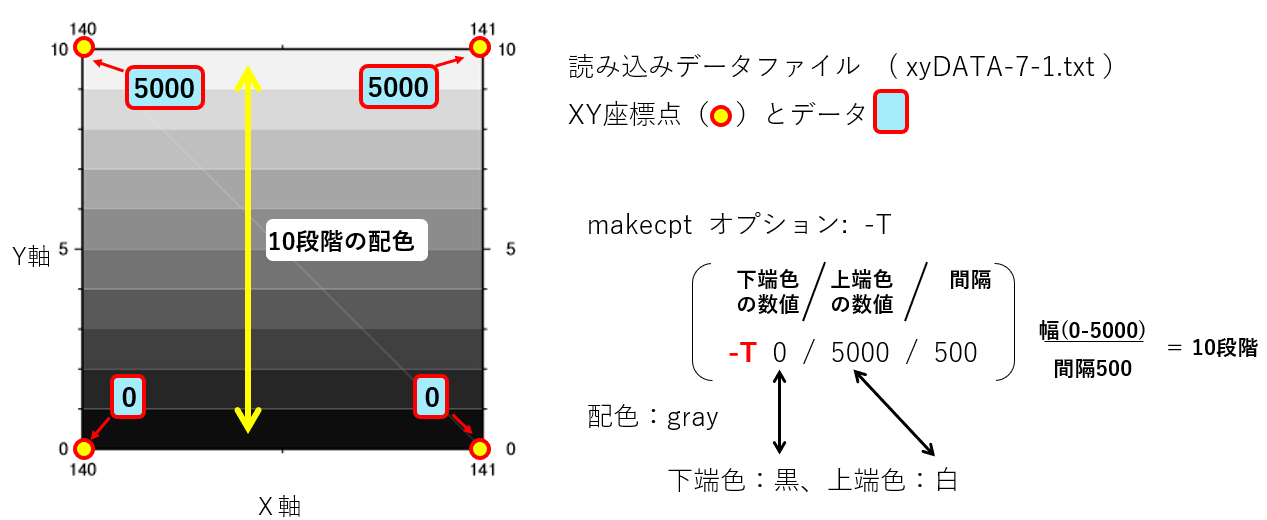
xyDATA-7-1.txt には、4つのxy座標データ があります。
pscontour のオプション ' -i ' にて、X座標がデータファイル1列目(i=0)、Y座標が2列目(i=1)、データが3列目( i=2 )と指定しました。
X座標 Y座標 データ
140 0 0
140 10 5000
141 0 0
141 10 5000
命令文に従って、描かれたのが下の図です。
makecpt のオプション( -T )の役割を理解してください。
課題7-1のつづき
BAT-7-1.bat や、xyDATA-7-1.txt の数値を変更して、自由に図を作ってください。