

1-2. WOA-ODVファイルの水平分布図の表示をアレンジ
Perfilado de sección
-
-
ダウンロード・解凍した、WOAデータのODVファイルを開いてください。

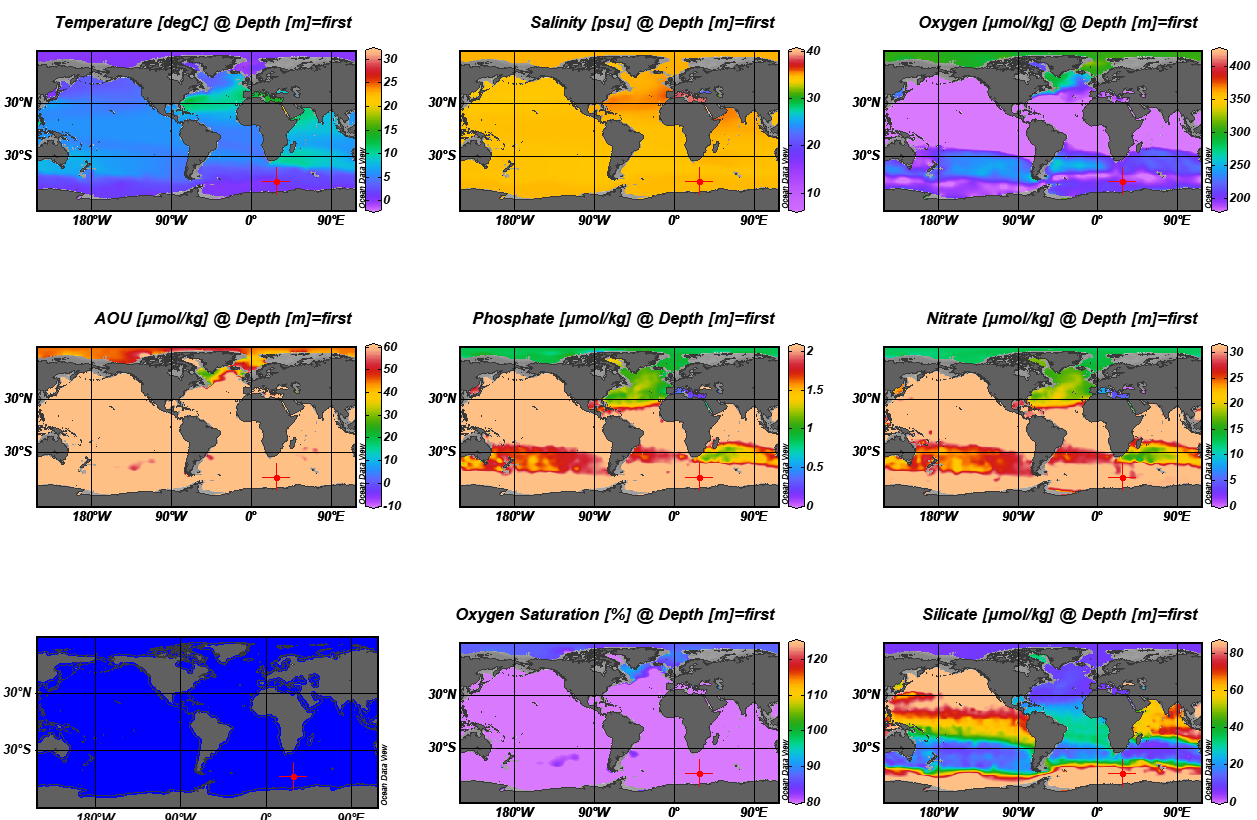
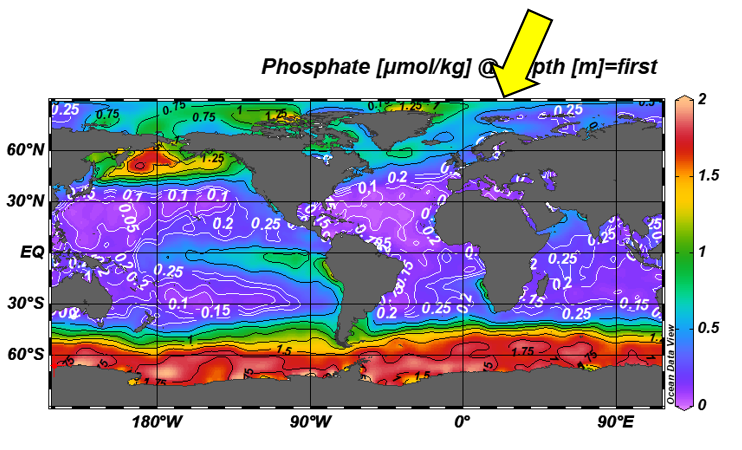
上のファイルを開くと、下図のように、全海洋の各海洋パラメタの全球分布(表面 0 m)が描かれています。
表面 0 mではなく、密度躍層の750 mや深層3000 mの水平分布を表示させてみましょう。
ODV画面の右下【Isosurface values】の窓で右クリック ➡ 【Sample filter】 ➡ 【Customize】➡ 【Range】➡ 【750 ~ 750】などと入力しましょう。( WOAのデータセットには、ちょうど750 mのデータがあります)

(一旦、このODVファイルを閉じて、再び開くと、以下のように変更が反映されます。即時反映されない理由を調査中です)
以下のように、水深750 mの水平分布図が描かれました。
-
-
-
先ほど、Isosurface Valuesの表示窓にて、customize(カスタマイズ)しました。Isosurfaceとは、Iso(等しい値)surface(面)で、等値面のことです。一番最初に表示されていたのは、全海洋について水深0 m(で等しい)面で、各種パラメタ(variables)のデータ(values)をプロットしたものです。次に、その等値面を水深750 mに変更しました。 Isosurface valuesの表示窓には、Depthの情報が見えません。Isosurface の変数(variables)にDepthが登録されていないからです。そこで、以下の操作をやります。
【Isosurface Values】➡【Isosurface variables】➡ Newにて、Depth [m]を選んで【Add】
(Isosurface Valuesの窓に表示させる変数に、Depthを追加しました)

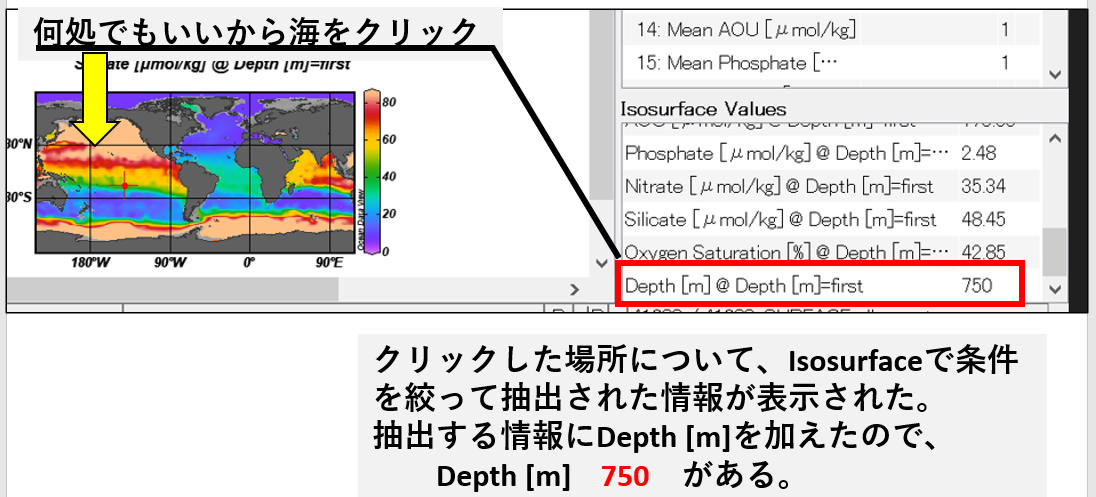
何処でもいいから海をクリックすると、その場所の、Isosurface(この場合 750 m)の変数の値が窓に表示されます。Depthを変数に加えたので、Isosurface valuesの窓に、Depth [m] 750 と表示されています。 指定したIsosurfaceが750 mであることがわかります。
-
-
表面 0 mから、密度躍層 750 mに変更したら、配色の具合が悪くなってしまいました。例えば、AOU(酸素消費量)は、多くがオーバーレンジしてクリーム色ばかりです。Z軸の幅を変更して、配色の具合を良くしましょう。
-
カラースケールバーの変更(z軸の範囲を変更)
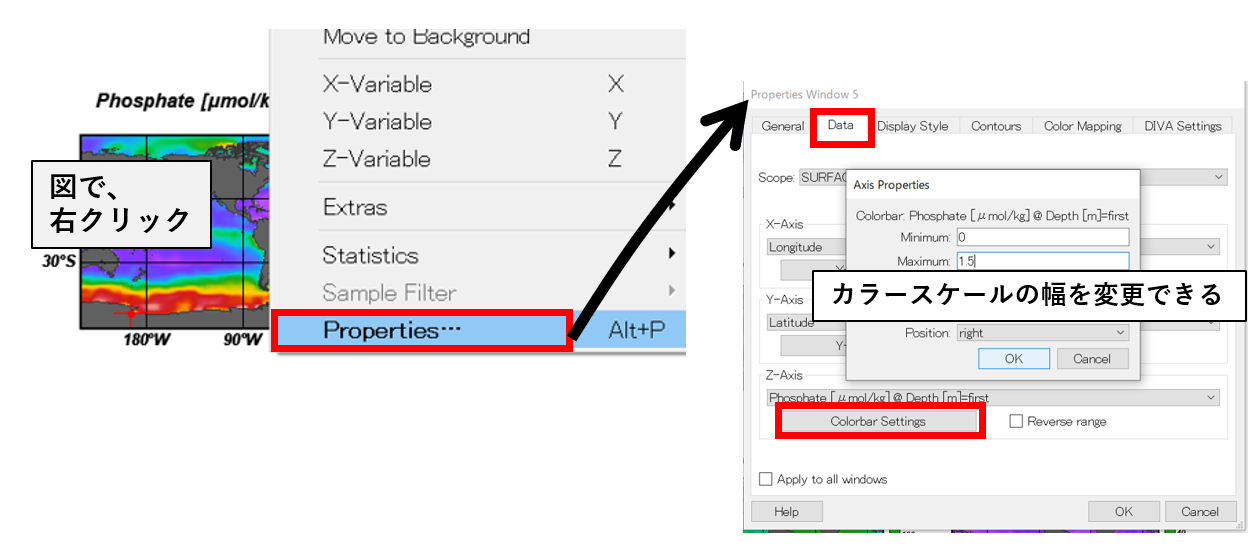
Z軸の表示幅(カラースケールバーの幅)を変更します。
図にて、右クリック ➡ 【Properties】 ➡ 【Data】➡ 【Color bar settings】➡ 適当な数値を入力
カラーコンター線(色分けの閾値の線)を加える
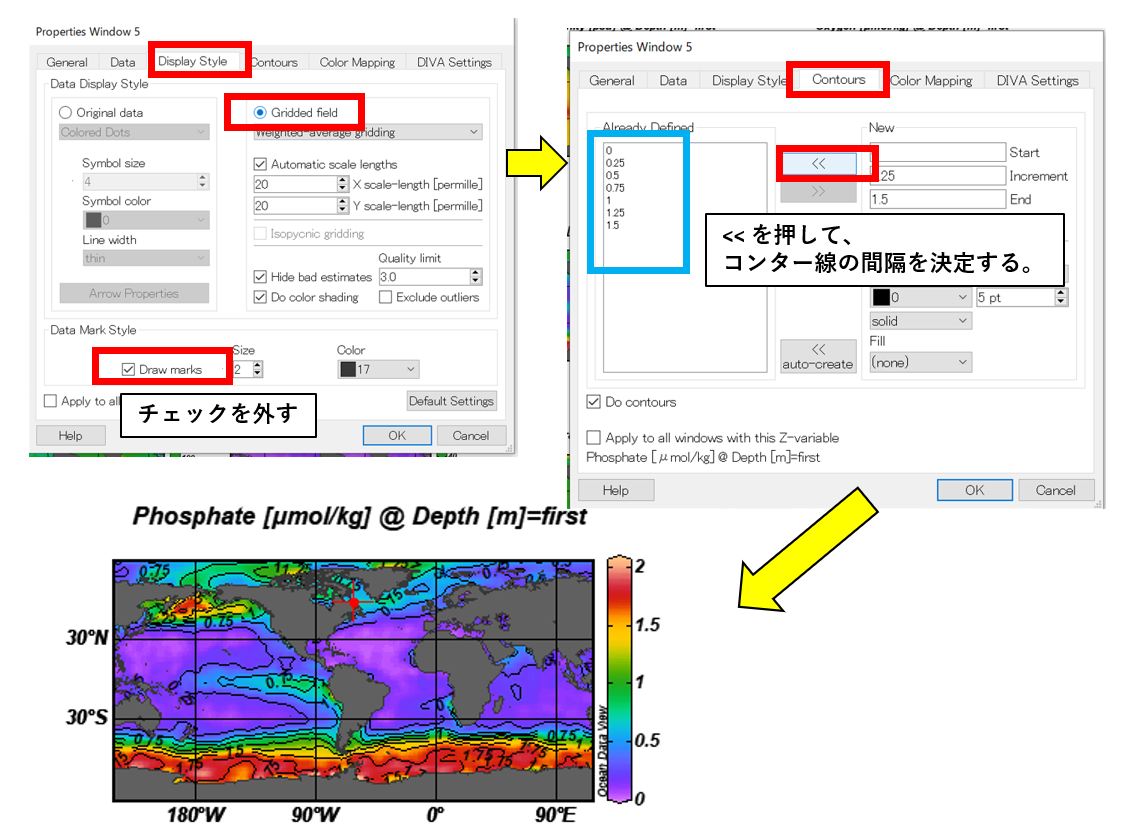
同じく、【Properties】➡ 【Display Style】 Gridded fieldを選択、Draw marksを解除
➡ 【Contours】 コンター線の間隔条件が提案されているので、【 << 】で間隔決。
コンター線の太さや文字の大きさを変えて、コンター線を追加する
先ほどと同じく、コンター線の間隔条件を設定して、薄青色で囲ったところで線と文字の条件を変更します。
【 << 】をクリックして、追加するコンター線を決定します。追加されたコンター線だけ、新たな条件(薄青枠)が適用されます。

-
-