

1-8. ODVで鉛直断面図を作る
セクションアウトライン
-
-
-
まずは、A-Lineデータを読み込んで作ったODVファイルを開きましょう。

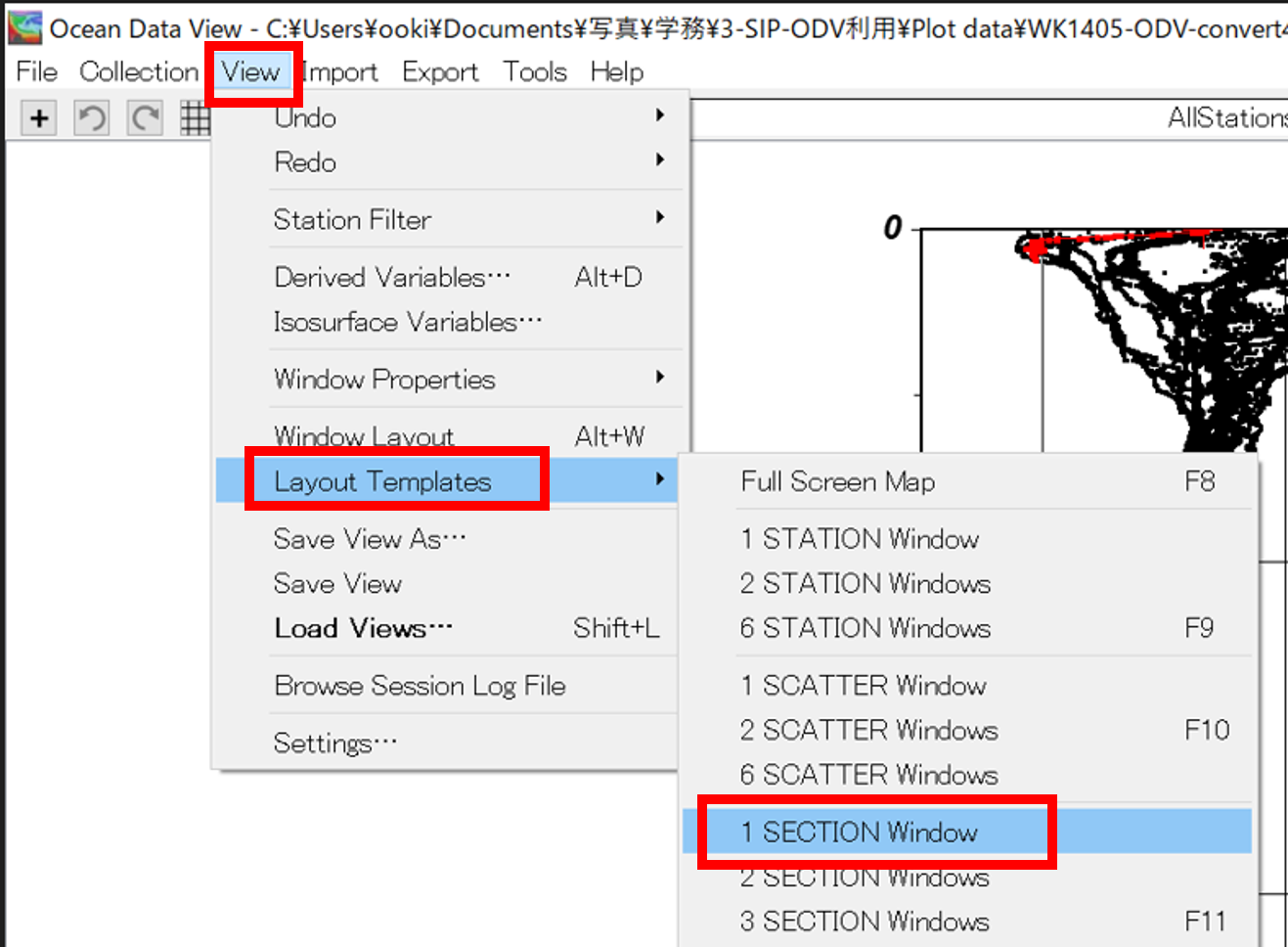
【以下の手順で、断面図を作る窓を1つ(1 SECTION window)作ってください。
【View】→【Layout Templates】→【1 SECTION window】
(断面図を1枚作ります)
空白の断面図が表示されました。

このあと、以下の作業を行います。
・断面図作成に使う、観測ステーションを地図から選ぶ
・断面図の横軸を設定する
断面図作成に使う、観測ステーションを地図から選びます。(Define Section)
地図上にカーソルを移動して左クリック、【Manage Section】→【Define Section】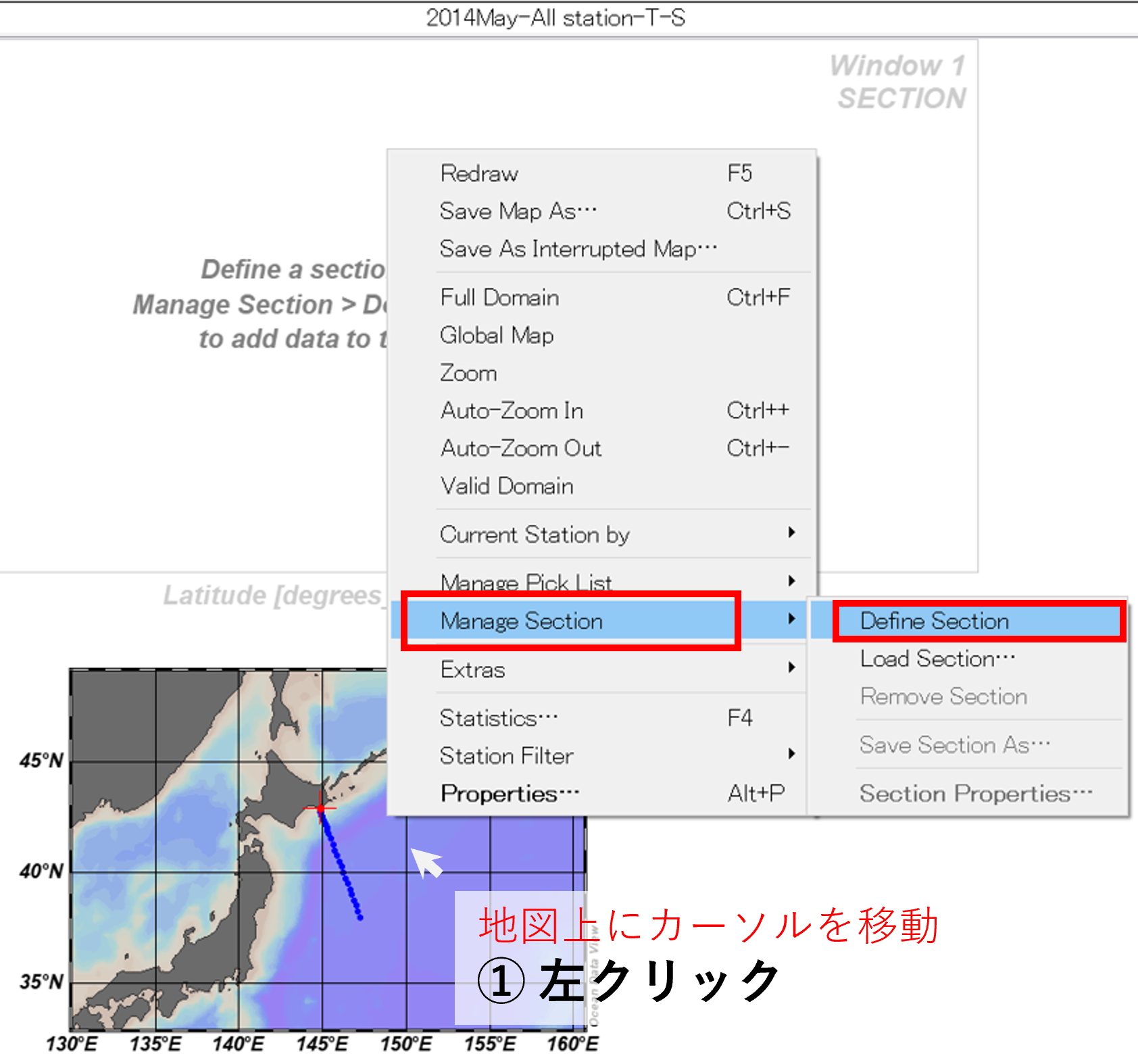
断面図を作るのに使う観測ステーションを、地図に範囲を指定して選びます。
下図のように、Section Propertiesの窓にて、
断面図の横軸を、緯度、経度、時間にするかを決めます。
断面図を作るのに使うステーションを選ぶ範囲(下図の赤枠の幅)を決めて、OKをクリックしてください。
このような、鉛直断面図を描くことができました。
Y軸が水圧(水深)、X軸が緯度、Z軸が水温(色分け)です。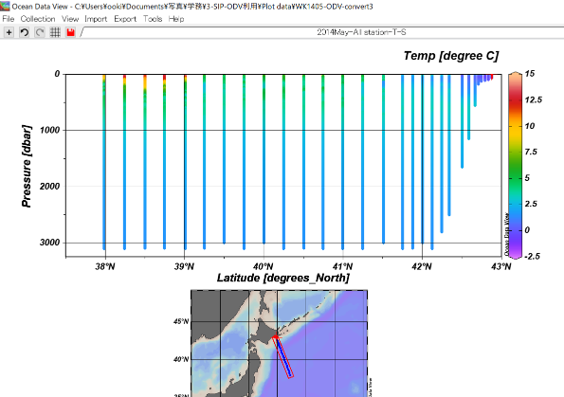
-
-
-
【観測点の間の空白を埋める】
観測点の間は、空白になっています。(観測をしていないのだから、データが無いのは当然ですね)
観測点の間を格子状に区切って、周辺の観測値から内部補完(値を推測)して、格子点のデータを埋めます。
格子(Grid)の空白をデータで埋める、という意味で、ODVでは、Gridded fieldと呼んでいます。
断面図上にカーソルを移動して、右クリック、【Properties】→【Display Style】→【Gridded field】を選択


観測点の間の空間を、内部補完して、データを埋めて、断面図に表しました。
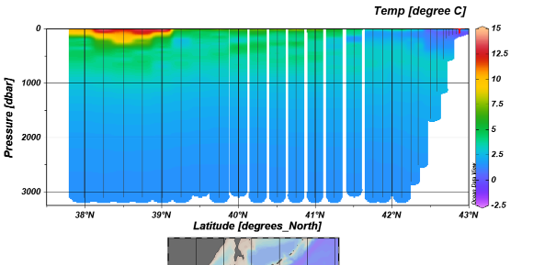
このような図を、鉛直断面のカラーコンター図と言います。
コンター線(色分けした濃度の境界線)を描きましょう。
図を右クリックして、【Properties】→【Contours】を選ぶ。
New(下左図の青枠)に表示された間隔で、コンター線を描くことが自動的に提示されています。(自由に間隔を変えられます。試してください) この提示を、反映させるため、【 << 】をクリック、下右図の青枠(Already Defined)にコンター線の間隔を表示させて、【OK】をクリック。
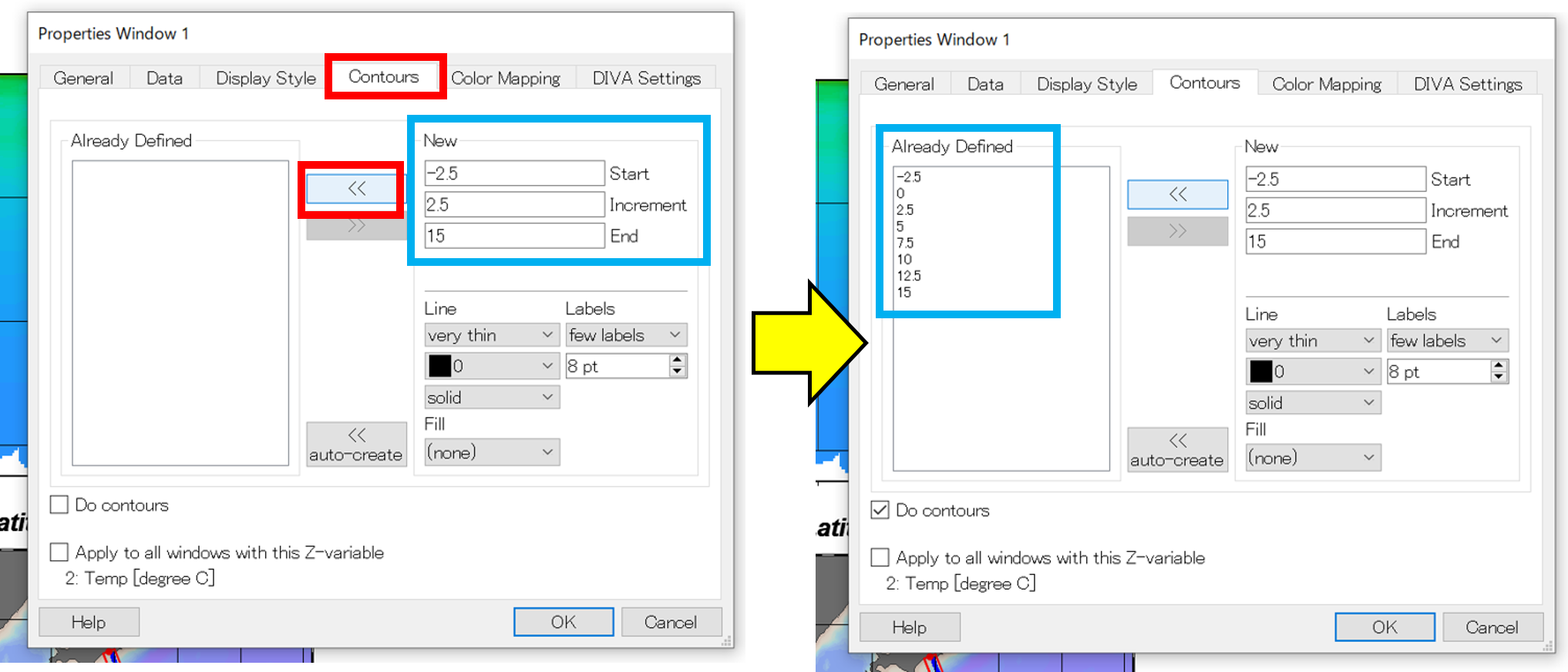
コンター線が描かれました。
この図では、観測の間の一部が空白になっています。もう少し、広い範囲に内部補完を適用させて、空白を無くしてみましょう。
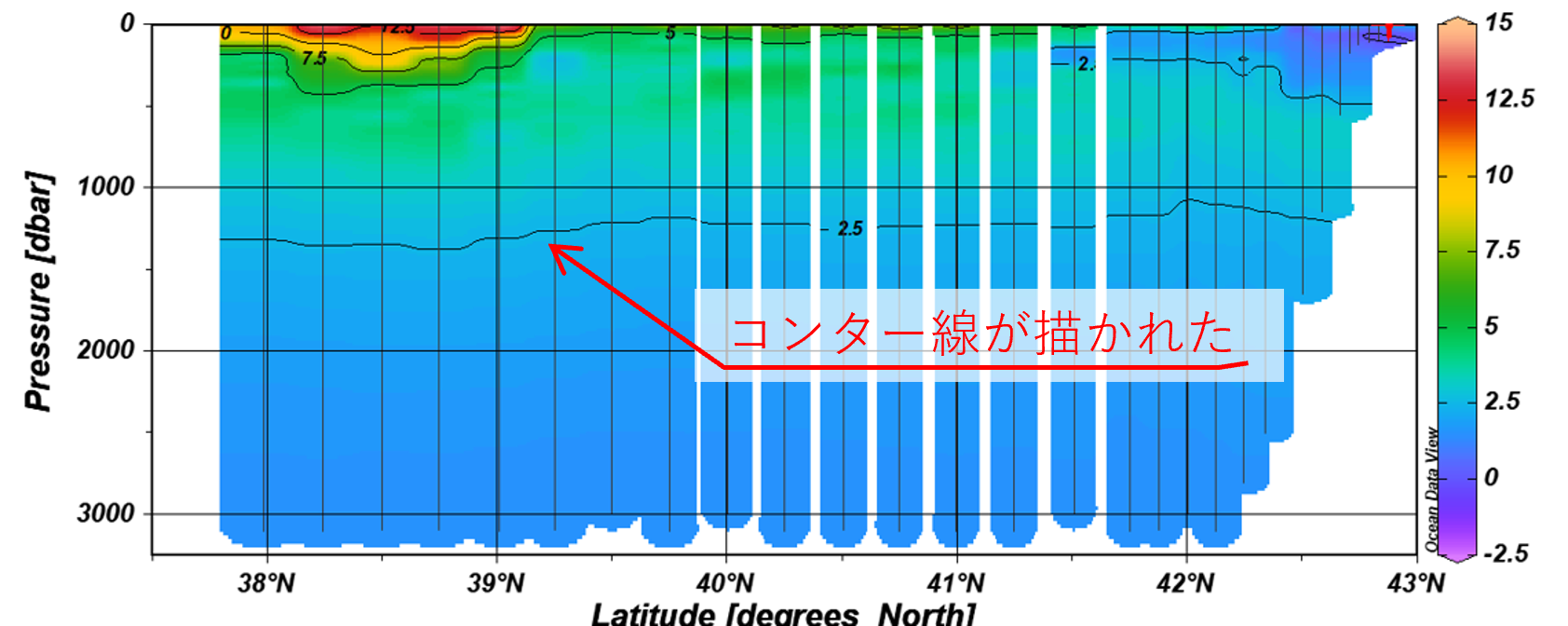
図を右クリックして、【Properties】→【Display Style】の窓にて、【Automatic Scale Length】の選択を解除、【X-Scale Length】の値をデフォルトより少し大きくする。

このような、カラーコンター図が描かれました。
A-Line観測のように、観測が密に行われているから、このような綺麗(理想的)なカラーコンター図が描けるのです。
例えば、観測点が3つしかないのに、無理やりカラーコンター図を描いてしまうと、現実とかけ離れた(根拠の薄い)内挿結果を出力してしまう恐れがあります。カラーコンター図の出力結果を鵜呑みにしない姿勢も大事です。
-