
1-3-1. A-LineのCTDデータをODVに読み込ませる形式に整理する
Perfilado de sección
-
前のコースにて、A-LineのCTDデータ(2014年5月若鷹丸航海)のデータをダウンロードが完了しました。
このコースでは、A-Lineデータファイルを、ODVで読み込む形式に整理します。
-
まず、以下1~3)の要点と例)を頭に入れてください。
1)データファイルの1行目には、各列の名前を入力
Cruise Station Year Month Day Hour Minute Second Latitude Longitude Pressure Temperature,,,
赤字がメタデータ列(基本情報)、黒字がパラメタ列です。
2)2行目以下、各行にメタデータとパラメタを入力
余分な行は削除しましょう。
3)エクセルファイルでデータを整理したら、名前を付けて保存にて「タブ区切りテキスト(.txt)」で保存
そのテキストファイルをODVで読み込みます。
例)データファイルの整理
1行目:先頭行赤字の列がメタデータ(基本情報:航海名、ステーション名、年、月、日、分、緯度、経度)
2行目:WK1405航海、A01ステーション、2014/5/16 09:09、緯度42.8333、経度144.8267、水深(Pressure)1 dbar(≒ m)、水温3.322、、、という意味です。
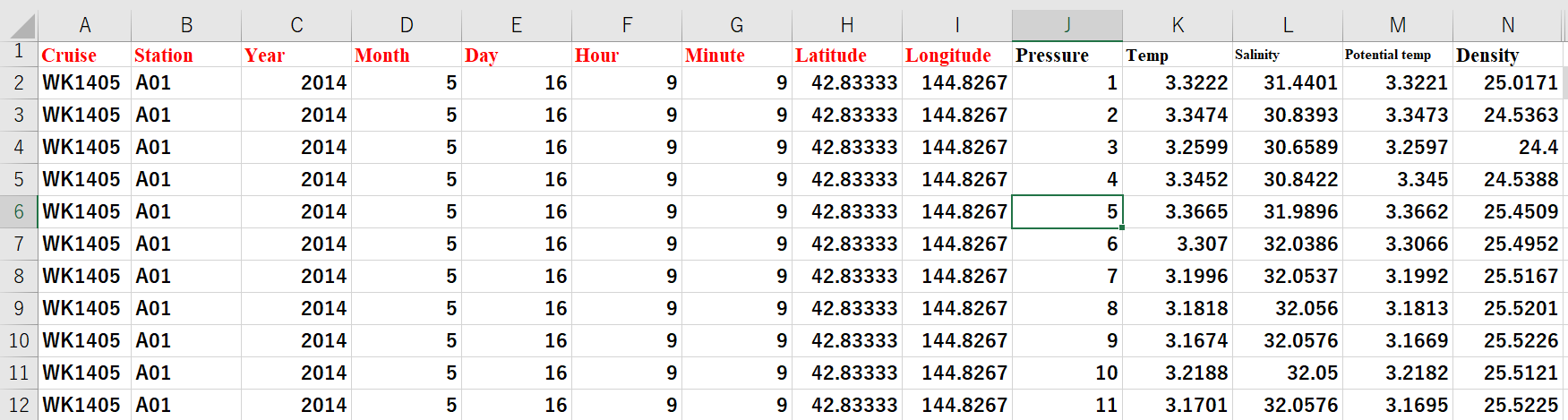
データファイルの時刻情報に「秒」がなかったので、メタデータ列で「Second」は作りませんでした。
以上を理解して、A-Lineのダウンロードデータを加工できる人は、以下の詳細説明を読み飛ばして構いません。
-
-
ダウンロードしたテキストファイルをダブルクリックして「メモ帳」で開いてみてください。
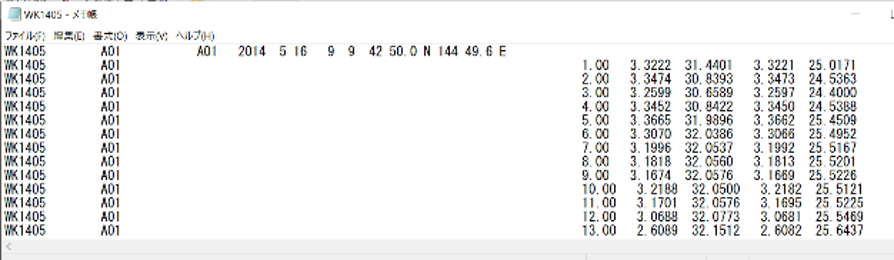
メモ帳だと、データが整列していないように見えるので、これをエクセルで開きます。
エクセルを立ち上げてから、A-Lineのデータファイルを左クリックしたまま(掴んで)、エクセルの画面の上まで持ってきて、クリックを解除(ファイルをドロップ)します。


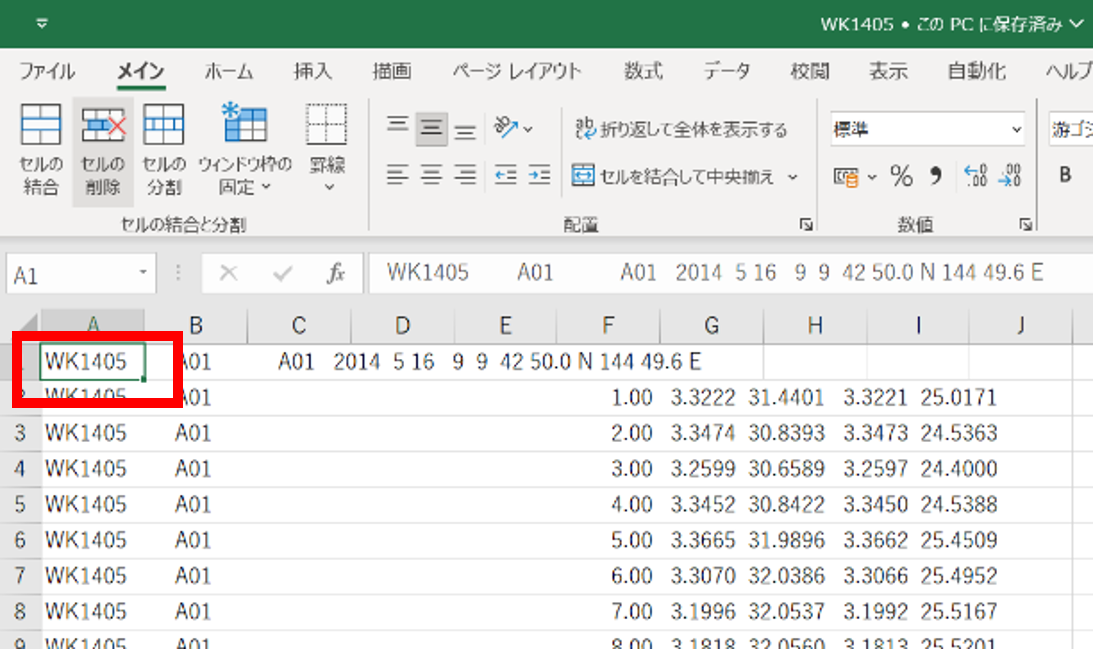
A-Lineデータをエクセルで開いても、先ほどのメモ帳で開いたのと、ほとんど変わりません。A列のセルをクリックしてみてください。データは、A列中に横長に存在します。
A列に横長に配列されているデータを、適切な位置で分割します。
A(列)をクリックしてA列を全て選択、「データ」、「区切り位置」をクリック


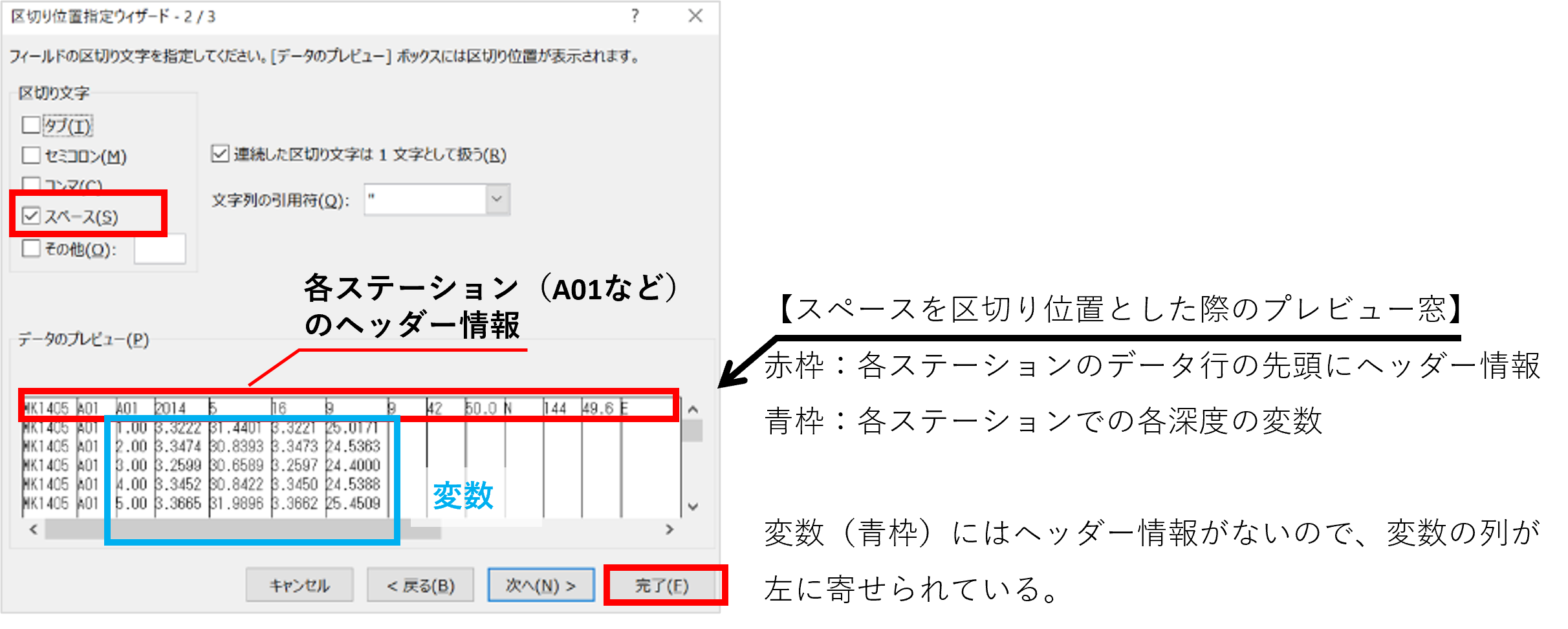
完了をクリックする。エクセルの各セルに数値が収納されました。
-
-
-
各数値が、エクセルのセルに収納されました。
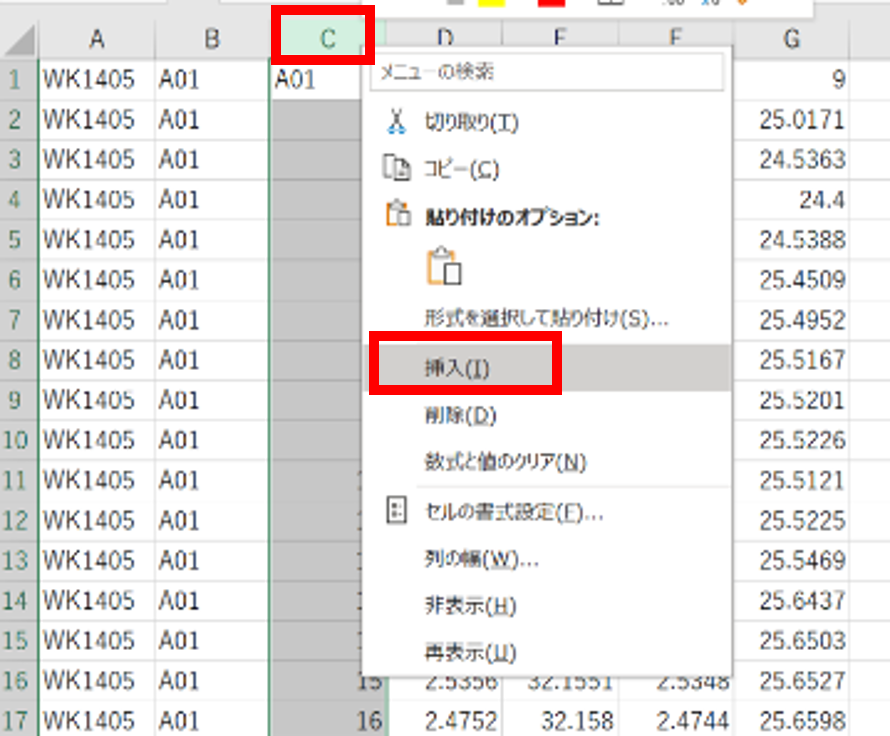
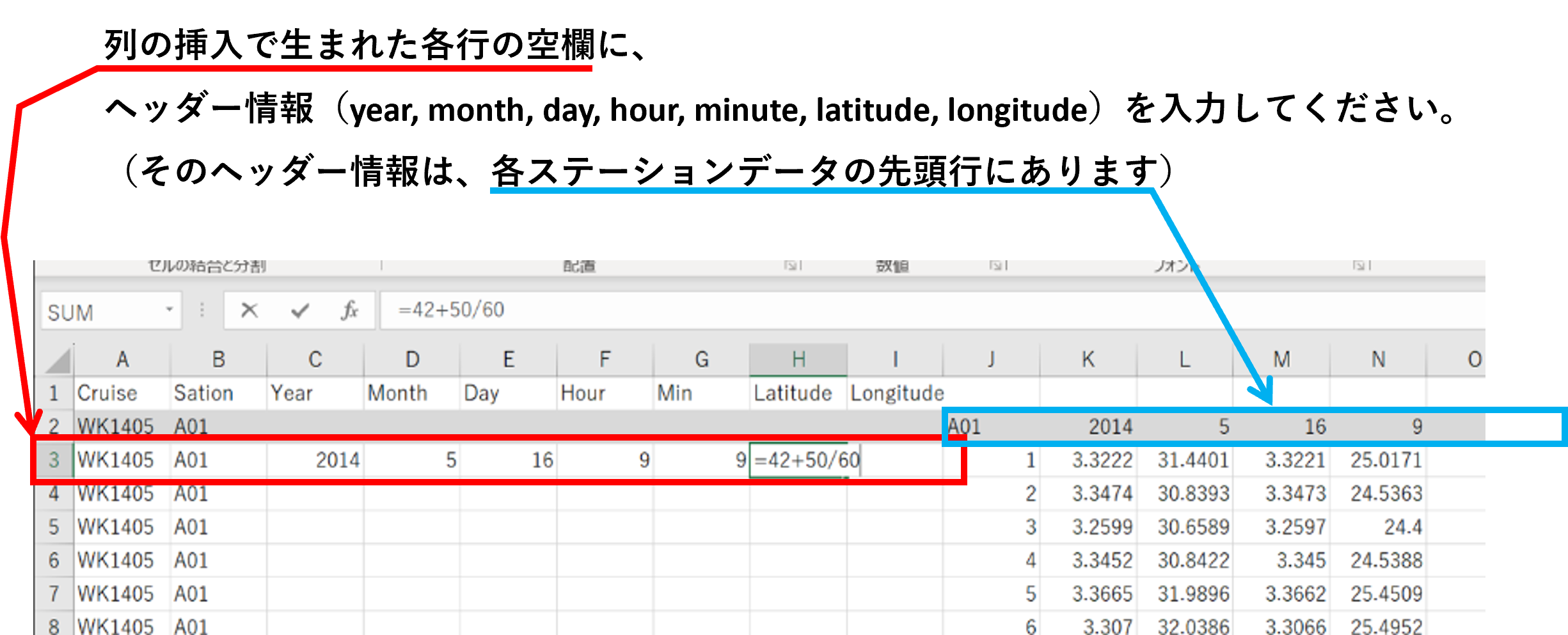
しかし、各データ行にはヘッダー情報がないので、全ての行(各データ)にヘッダー情報を加えるため、 B列とC列の間に、7列挿入してください。( 下図のように、C列の先頭を右クリックして、「挿入」を7回繰り返します)
【緯度経度の入力の仕方】
元々のヘッダーファイル(青枠)には、緯度 42 50.2 などと記されています。これは緯度 42度50.2分 を表しています。
ODVでは、北緯42.〇度のように、10進法で入力する必要があります。
つまり、60進法で表されている50.2分を10進法で表記するため、42度+50.2分/60 の数式をセルに入力します。

WK1405航海、観測ステーションA01の各行の空欄(下図の赤枠)に、ヘッダー情報をコピー&ペースト(貼り付け)してください。
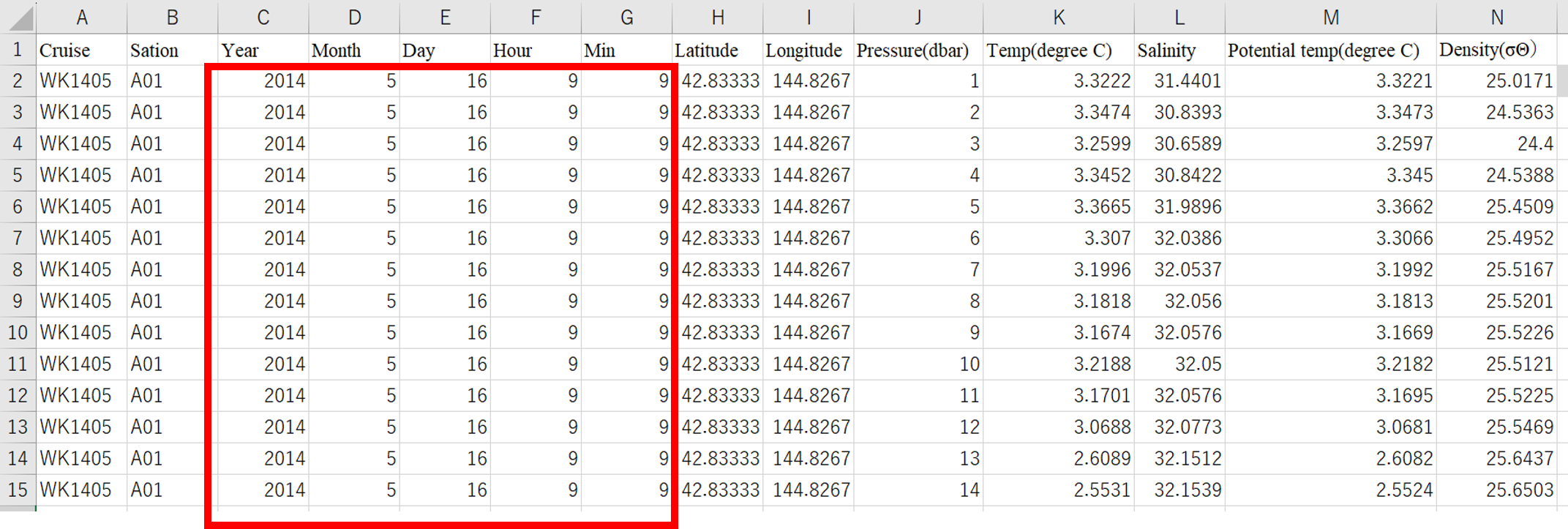
(エクセルの機能を便利に使うと楽にできます。エクセルの使い方は、ネットに沢山あるので、各自で学んでください)
全てのステーション(A01~)の各データ行にヘッダー情報を記したら、
元々のファイルにあったヘッダー情報の行は不要になるので、削除してください。
データファイルの先頭に1行追加して、各列の名前を入力してください(大事!)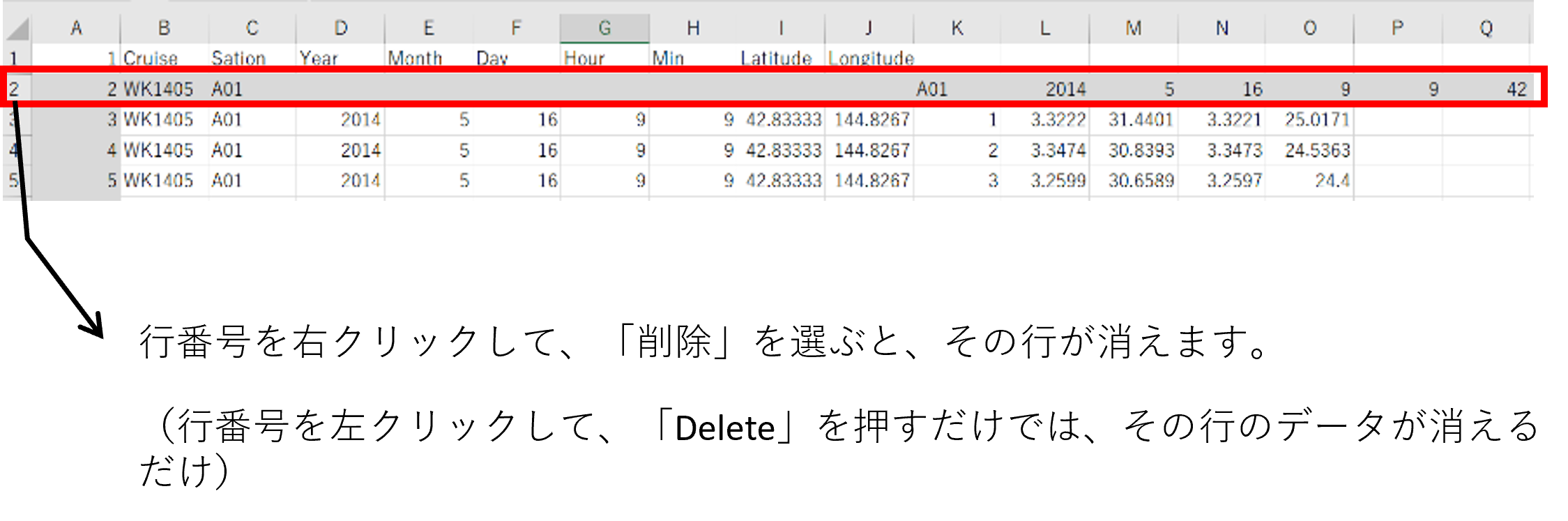
Cruise Station Year Month Day Hour Minute Latitude Longitude Pressure Temperature Salinity ,,,,
上の赤字で記した列は、メタデータ(基本情報)になります。誤入力せず正確に。
(下の絵では、誤入力があるので要注意)

-
-
-
エクセルファイルを、「名前を付けて保存」で、Excelブック形式で保存してから、再度、タブ区切りのテキストの形式で、名前を付けて保存してください。
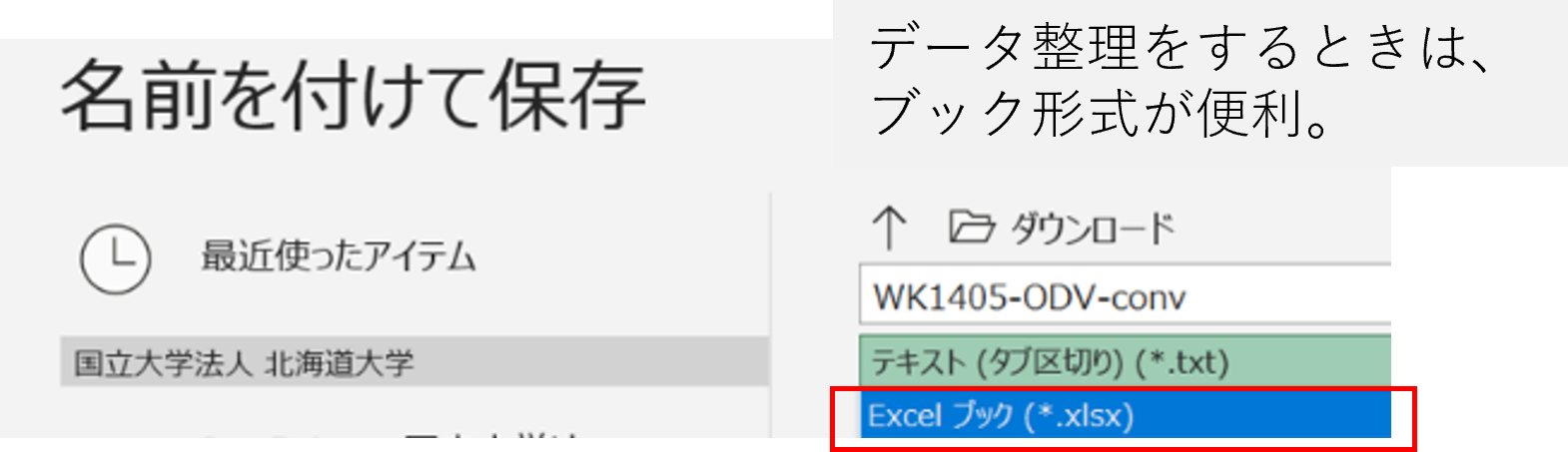
※ A-Lineのデータファイルは、元々、テキスト形式のファイルです。データを整理する際には、エクセルの関数機能を使うと便利です。テキスト形式で保存してしまうと、関数が失われます。データ整理で関数機能を使う際には、エクセルのブック形式に保存しておくとよいです。

ODVで読み込むのは、タブ区切りテキストで保存したファイルです。
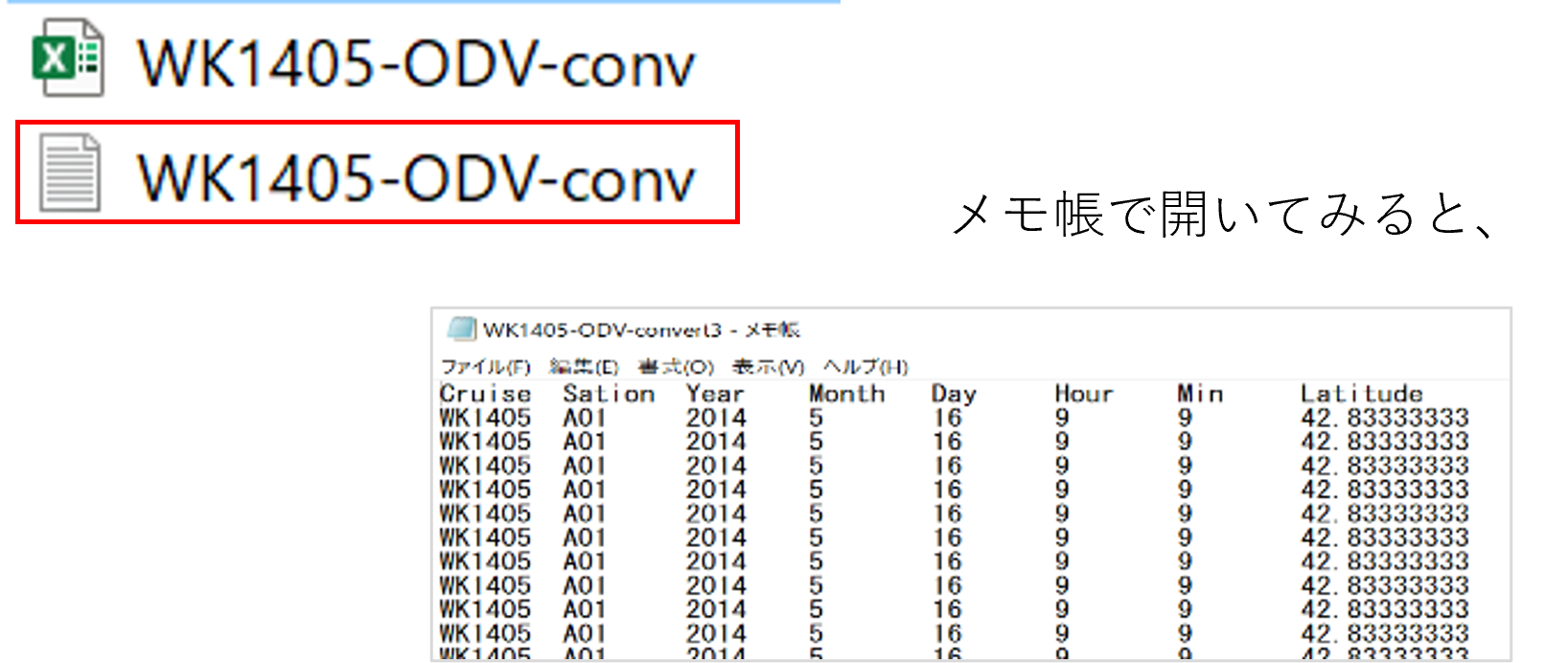
ある行内で、横方向にカーソルを動かすと、一つ分のタブが入っていることが確認できます。
これで、A-LineデータをODV (Ocean Data View)で読み込むための整理が終わりました。 -
ご自分でデータ整理してほしいですが、どうしても、上手くいかない場合は、これをクリックしてODVフォーマットのデータファイルを入手してください。
ただし、研究解析の練習データとするだけにして、再々頒布はしないでください。(私の方で、データ整理で間違いをしている可能性があります)
研究でデータ解析する際は、ご自分でA-Line HPからダウンロード、整理しましょう。
なお、本ページでデータを再頒布することは、水研センターの担当者様から了承を得る予定です(2023.9.20以降)。
-