

psconotur の復習 (演習9-1)
單元大綱
-
-
-
ダウンロードファイル
-
-
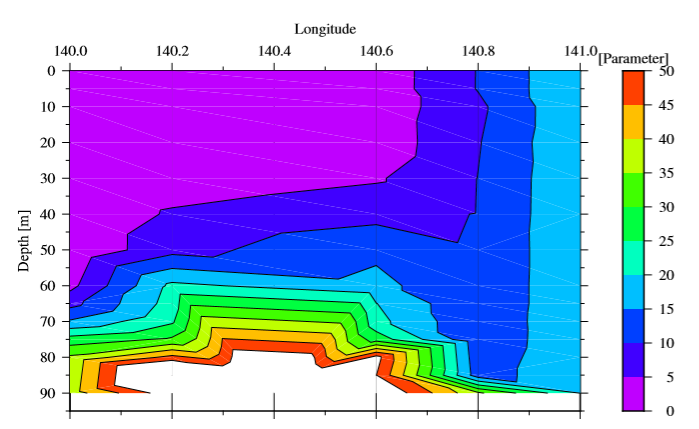
このようなファイルができましたか?
-
バッチファイルの中身を理解しましょう。
(以下のように、Windows版では、"set Bourary = -BWs〜から"と定義して、それを psbasemapのオプションに代入していますが、Mac版では、”Boundary”として定義文を作らず、psbasemapのオプションを直接入力してください)
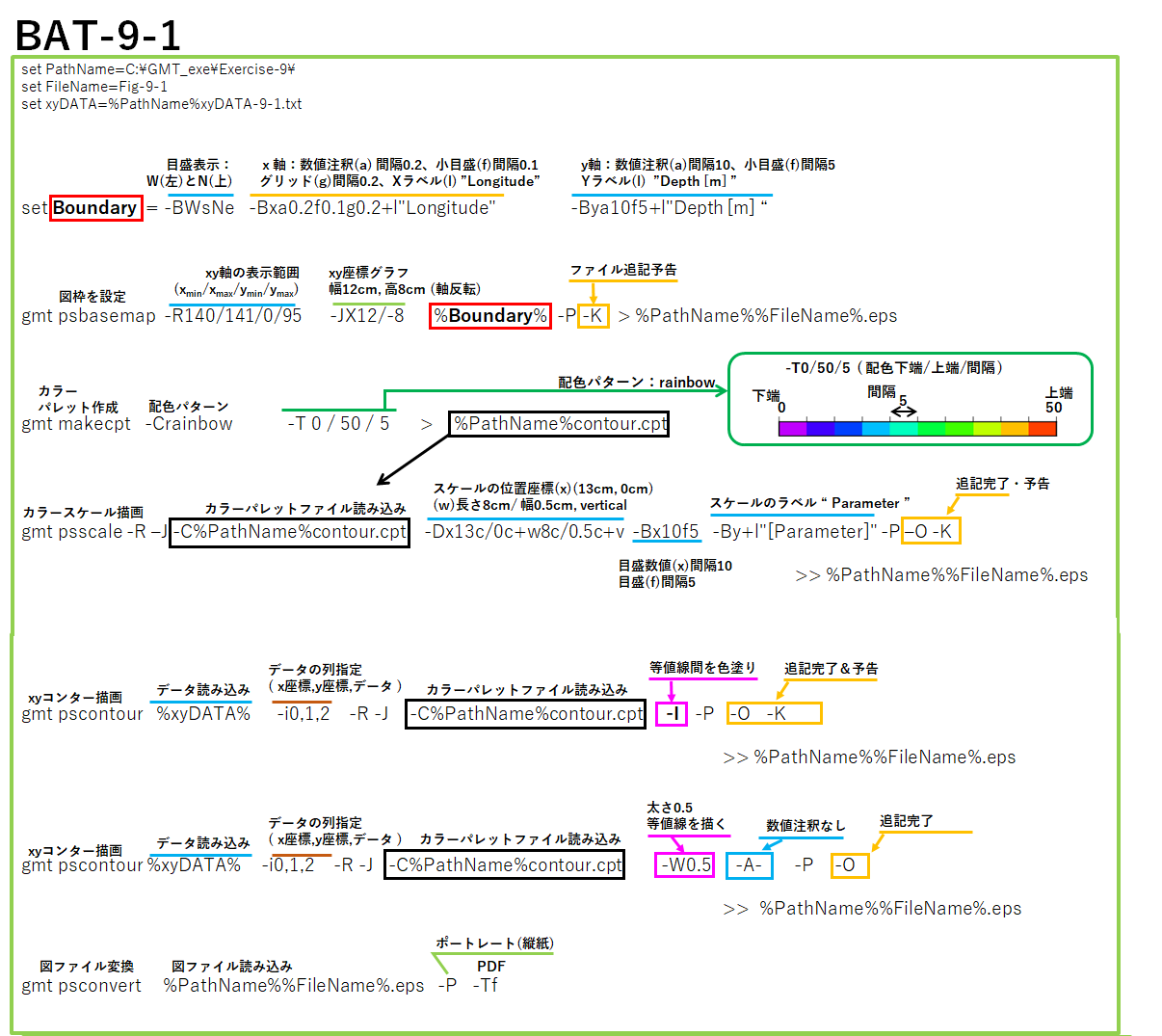
すでに学んだ命令文とオプションですね。
カラーパレットの範囲指定( -T0/50/5 )だけ解説します。
配色パターンは、-Crainbowで与えられているように、” rainbow ” です。上図に rainbowパターンを示しています。rainbow パターンの下端は紫色、上端は赤色になります。範囲指定( -T下端/上端/間隔)にて、下端をデータの0、上端をデータの50に設定しました。間隔を5に設定したので、色調は(50-0)/5 = 10 段階になります。
間隔を1に設定して、実行してみましょう。
(書き出しファイルの名前を変えない場合は、作業フォルダの同名ファイルを削除してから、実行してください)
色調が50段階になりました。コンター(等値線)を描いているので、かなり込み合った図になりました。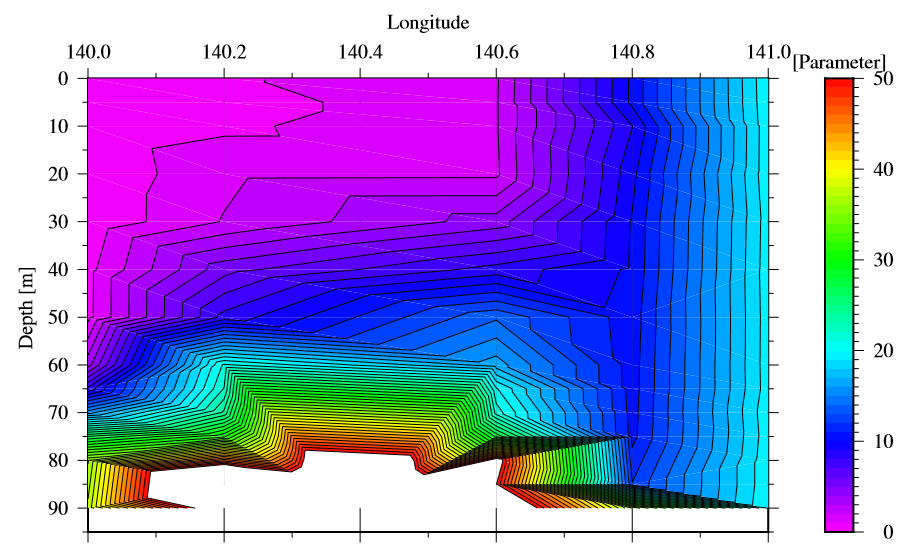
-
上のカラーコンター図では、図の下のほう(水深80~90 m)が白で塗られています。データファイルを見ればわかりますが、データが無いのではなく、「大きな値をもつデータ」なのです。
カラーパレットの範囲オプション(-T0/50/5)にて、上端の値を50に設定しましたが、50より大きな値に色が割り振られていないのです。
makecpt の命令文に、オプション -Do (oは、小文字のオー)を加えてください。
バッチファイル名を BAT-9-1-2.bat、図ファイル名をFig-9-1-2.eps として実行しましょう。
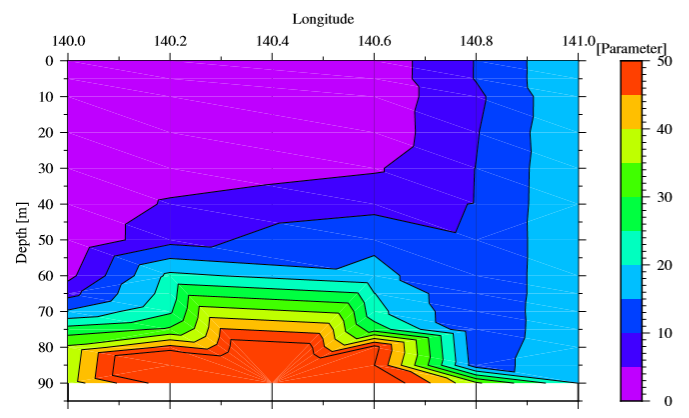
カラーパレットの上端値(50)を超えたデータは、上端値の色と同じ色が塗られました。
(ただし、赤く塗られたところが、50以下であると誤解を与えてしまいます)
上端値を70と変更したほうがいいでしょう。