

GMT関連のインストール(概要版)
セクションアウトライン
-
-
GMT5.4.5 をインストールしてください。上のサイトに入り、下へスクロールして「5.4.5」をクリック。githubのサイトを経由してダウンロードします。64ビットWin10であれば、gmt-5.4.5-win64.exeを選んでインストールしてください。インストールが完了したら、Windowsのスタートメニューから実行してください。すると、GMTコマンドプロンプト(黒い画面)が現れます。これをタスクバーにピン留めしておきましょう。
-
地形図データetopo1をNOAAのサイトからダウンロードします。ETOPO1 Bedrock: grid-registered: netCDF をクリックして、圧縮ファイル
( ETOPO1_Bed_g_gmt4.grd.gz )をダウンロードしてください。
-
Lhaplusをインストールしたら、地形図データの圧縮ファイル( .gz 形式)を解凍してください。 解凍されたファイル:ETOPO1_Bed_g_gmt4.grd を、Cドライブのprogramsフォルダにある、gmt5 フォルダの中に移動してください。(この gmt5 フォルダに、gmtを実行するファイルが収納されています)
※ 解凍をすると、ETOPO1_Bed_g_gmt4.grd というフォルダに、ETOPO1_Bed_g_gmt4.grd ファイルが収納されています。ETOPO1_Bed_g_gmt4.grd ファイルを、gmt5 フォルダに移動してください。
-
-
GhostScript 9.5版以降の新しいバージョンでは、GMT5.4.5と相性が悪いです。
GhostScript9.28より古いバージョンをインストールする必要があります。
上のサイトに入り、
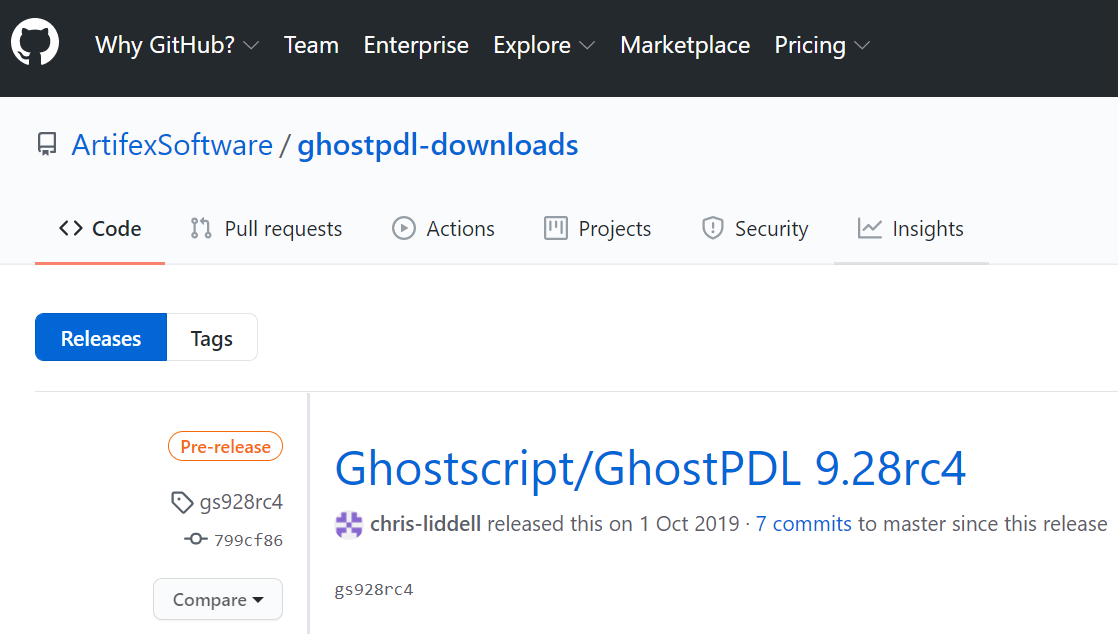
64bit版のWindows10であれば、以下を選んでダウンロード、インストールしてください。

「Next」や「agree」を押してインストールを完了させてください。
(インストール先のフォルダなど、変更しないでください)