

Mac版GMTのインストールとターミナルの起動 1~4)
章节大纲
-
GMTは、随時アップデートされ、2020年3月時点で最新版GMT6.0.0がリリースされています。このコースでは、少し古いGMT5.4.5で解説するので、コース受講者の皆様はGMT5.4.5をインストールしてください。
ソフトを各自のパソコンにインストールして使えるようにするには、
1)ソフトウエア(の圧縮ファイル)を入手(サイトからダウンロード)
2)ファイルが圧縮されているので解凍、同時にソフトウエアのインストール
(ダブルクリックすると自動で解凍されインストールが完了する。圧縮ファイル名と同じ名前のフォルダの中に、解凍ファイル(実行ファイル)ができる
3)Macのアプリケーションフォルダに、実行ファイル(GMTのアイコン)を移動する
の手順を踏みます。※Mac版のインストール手順です。
(2020.10時点で最新のMac OSでの動作なので、環境により、若干異なる場合があります)
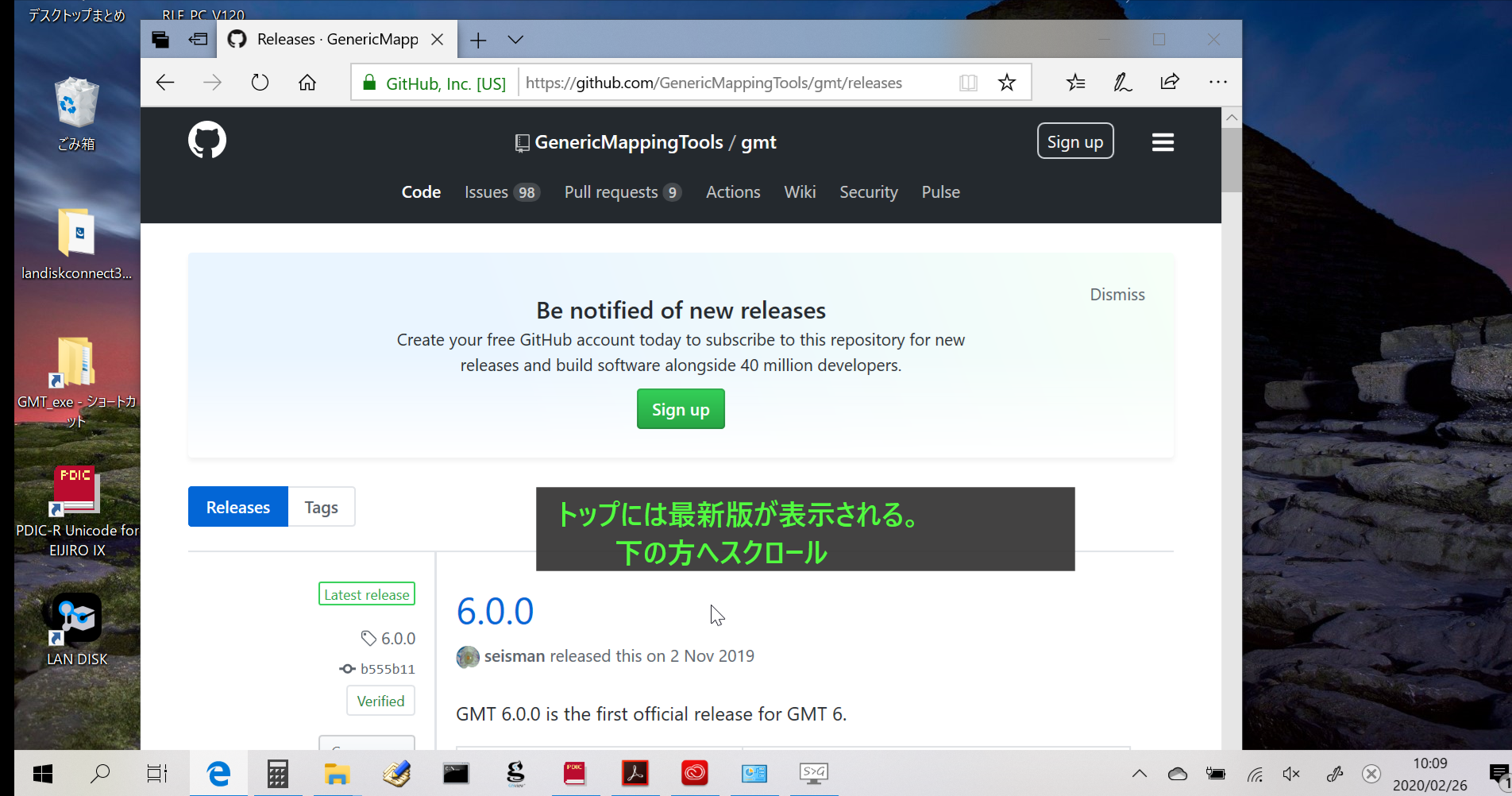
1)GMT5.4.5をダウンロードするサイトに入ります
https://github.com/GenericMappingTools/gmt/releases
(このURLでgithubのgmtダウンロードページに直接リンクします。2020.3.3時点)
上のリンクが切れていたら、「github gmt」でgoogle 検索します。以下に従って、ダウンロードしてください。
(GMT公式サイトでは最新版だけリリースしているので、Githubのサイトからダウンロードします。演習の授業では、USBに保存したインストールファイルを配布します)
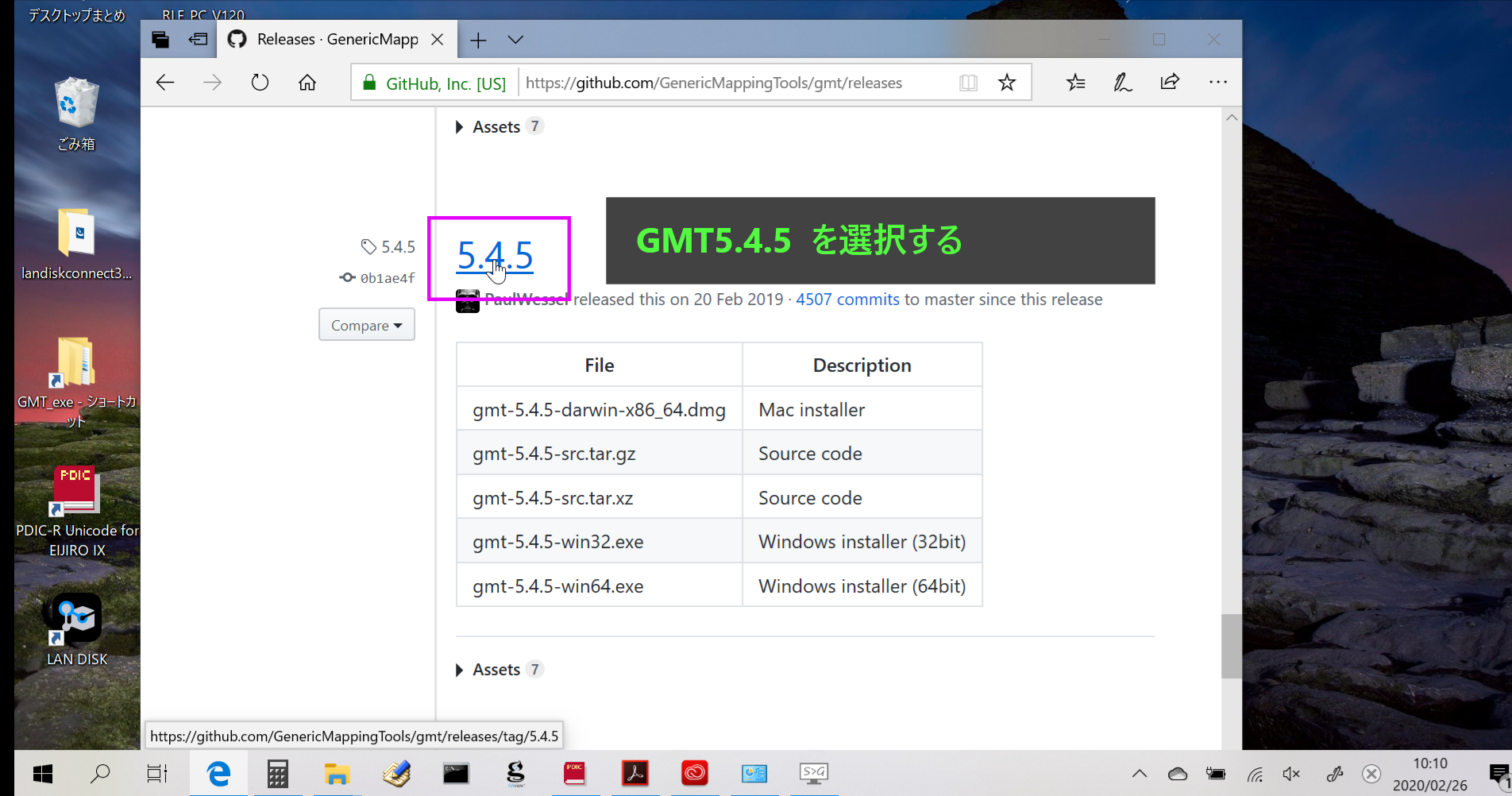
※下の画面キャプチャはWindowsですが、MacでもSafariやGoogle Chromeなどで同様に検索してください。
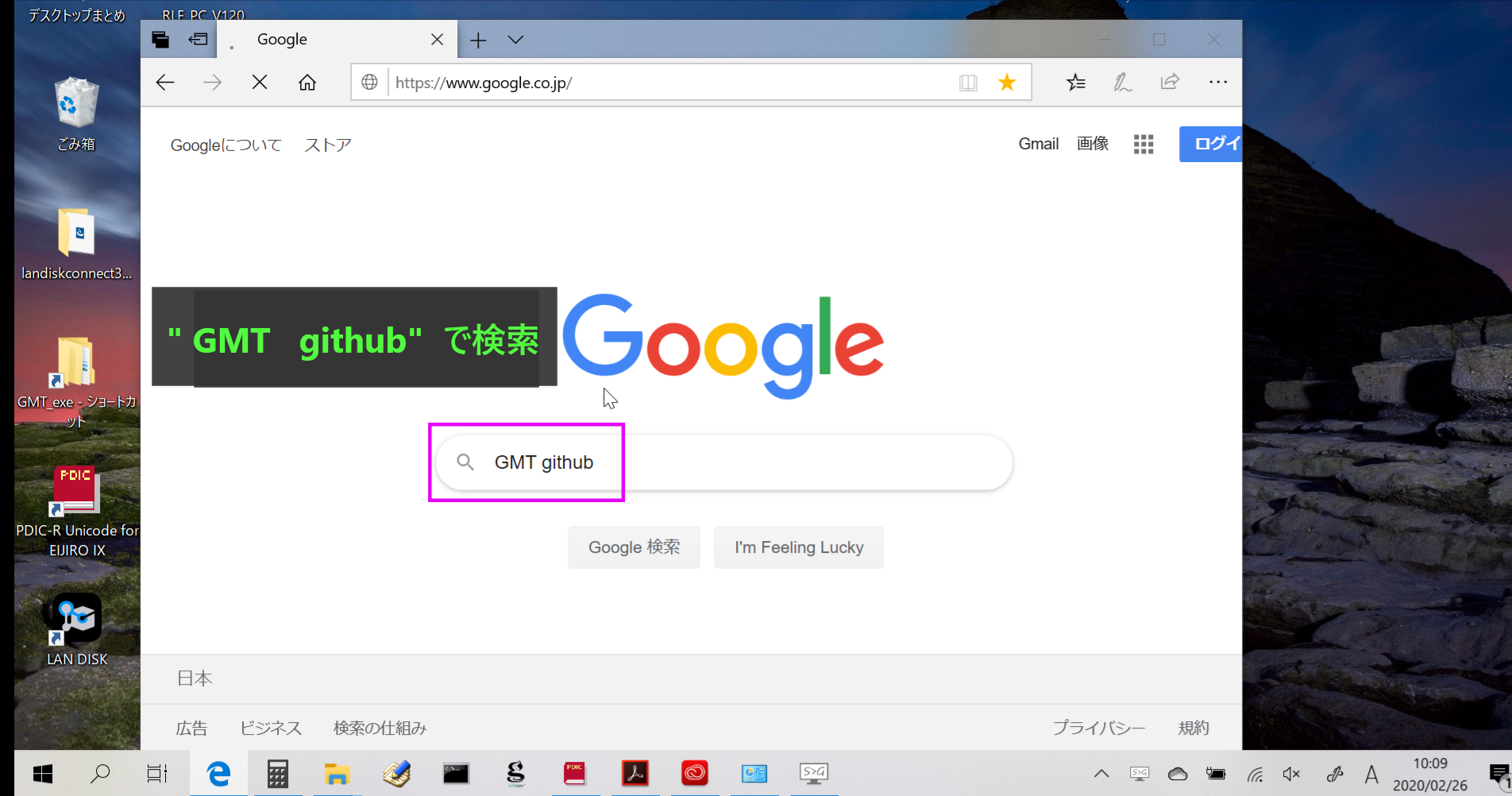
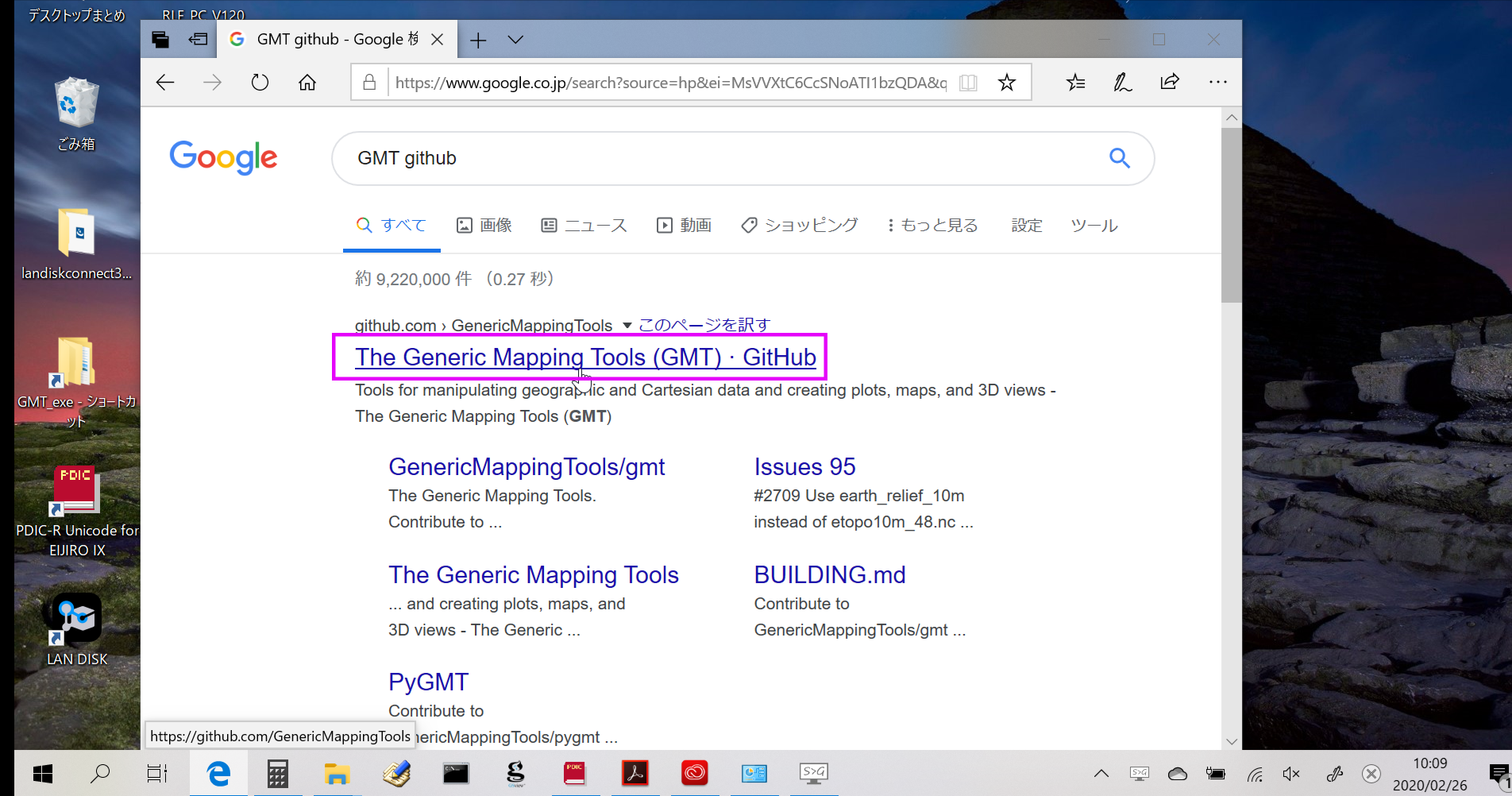
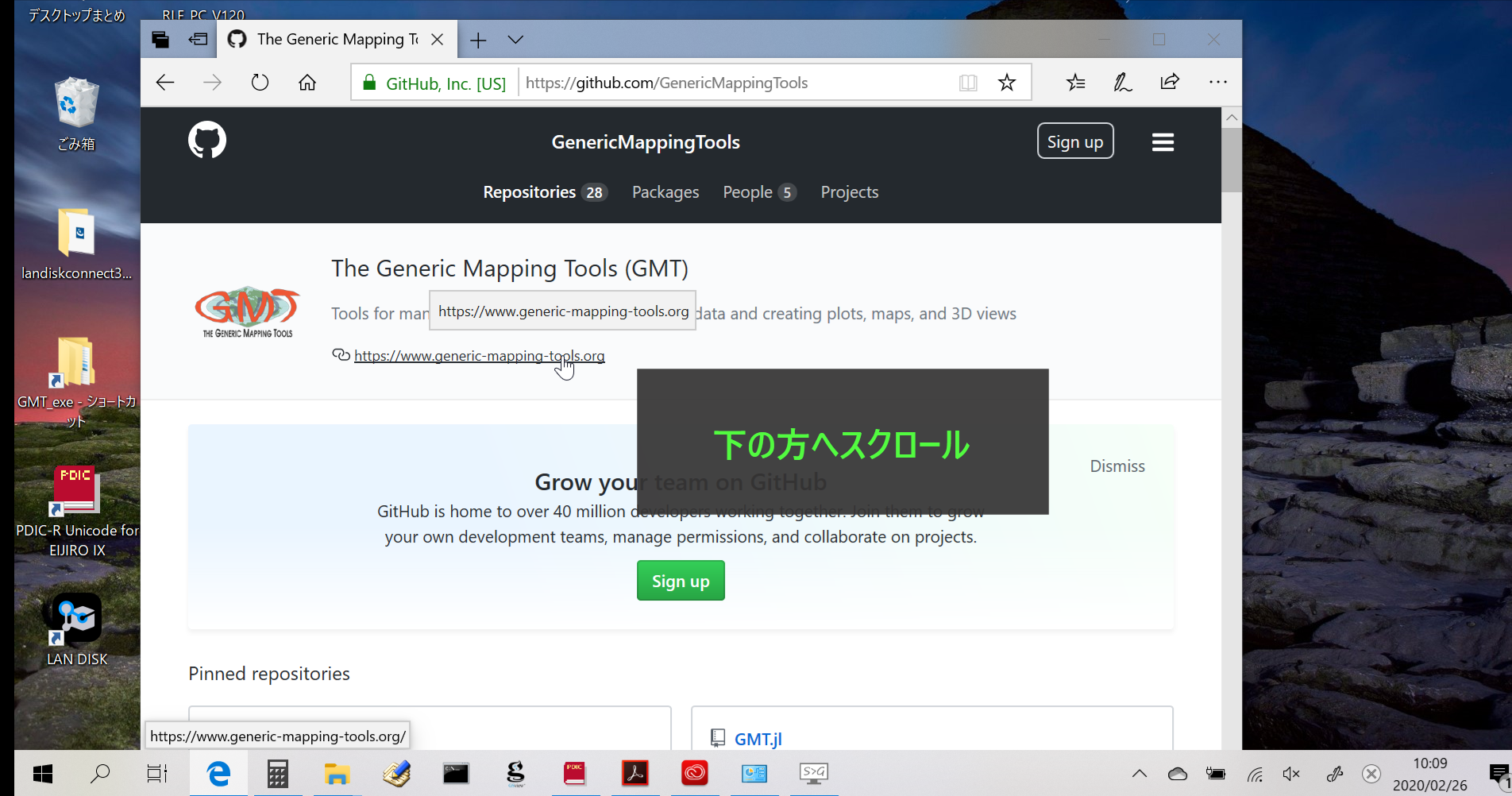
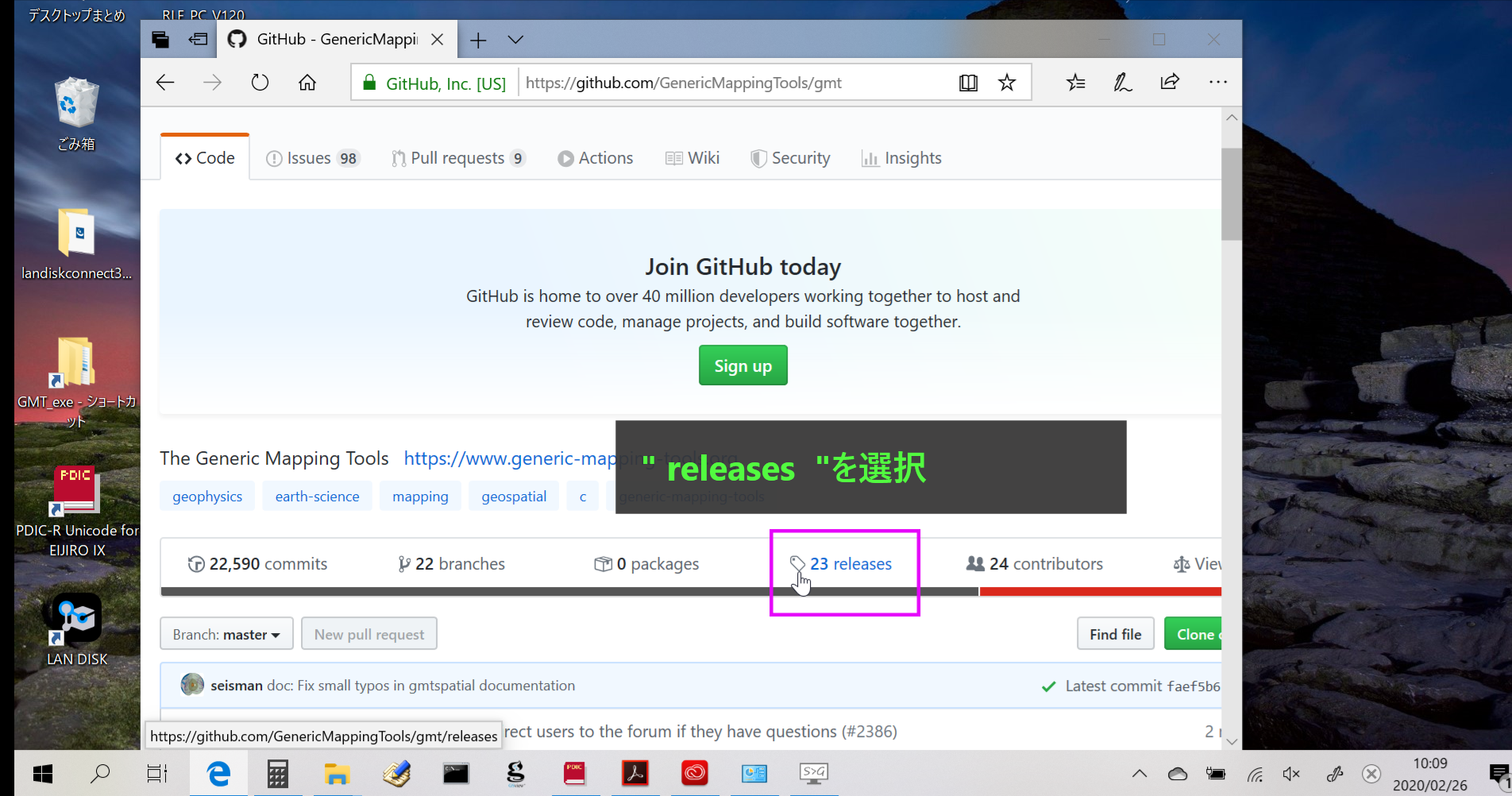
-
2)Mac版のGMTインストールファイル(圧縮ファイル)を選んで、ダウンロードします。
GMTのバージョンが、5.4.5 であることを確認してください。
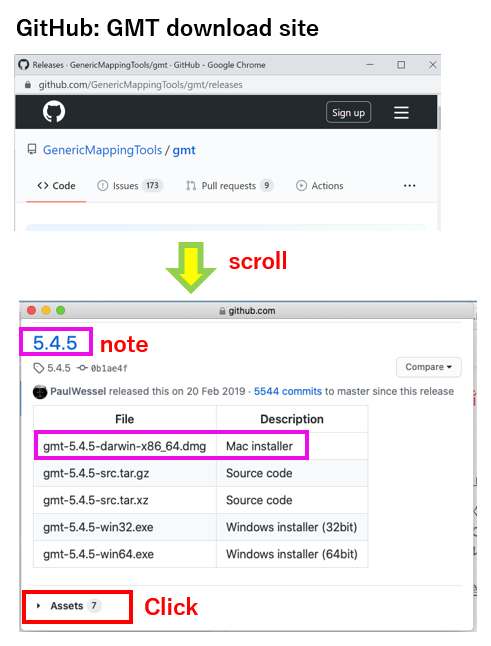
Mac版のGMTのインストールファイル(圧縮ファイル)をダウンロードします。
下のように、ダウンロードファイルをダブルクリックすると、Macのダウンロードフォルダに保存されます。
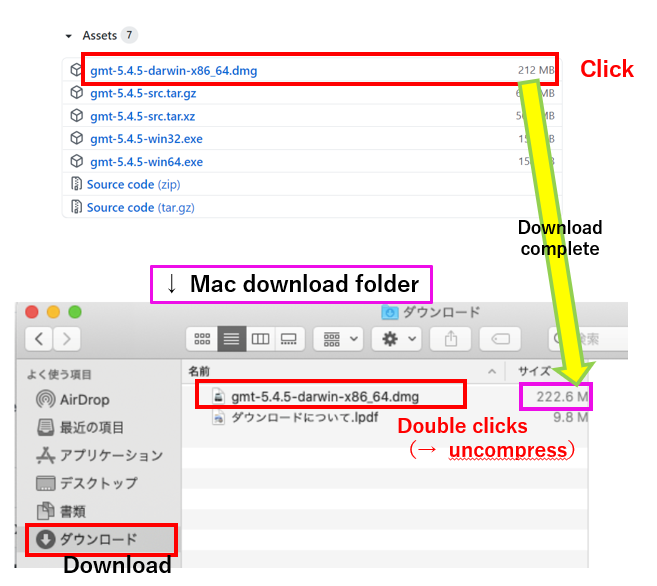
ダウンロードファイルは、圧縮されているので、ダブルクリックして解凍します。
3)インストールの圧縮ファイルを解凍します。
GMTを配布しているサイトは、Appleの公式サイトではないので、本当にファイル解凍してもよいか、管理者権限で許可する必要があります。
下のように、圧縮ファイルをダブルクリックすると、警告表示が出ます。その窓の「?」をクリックすると、解決策が表示されます。
それに、従ってください。
→ システム環境設定 → セキュリティ → 一般 → 変更(鍵マークをクリック)→ 管理者パスワードを入力
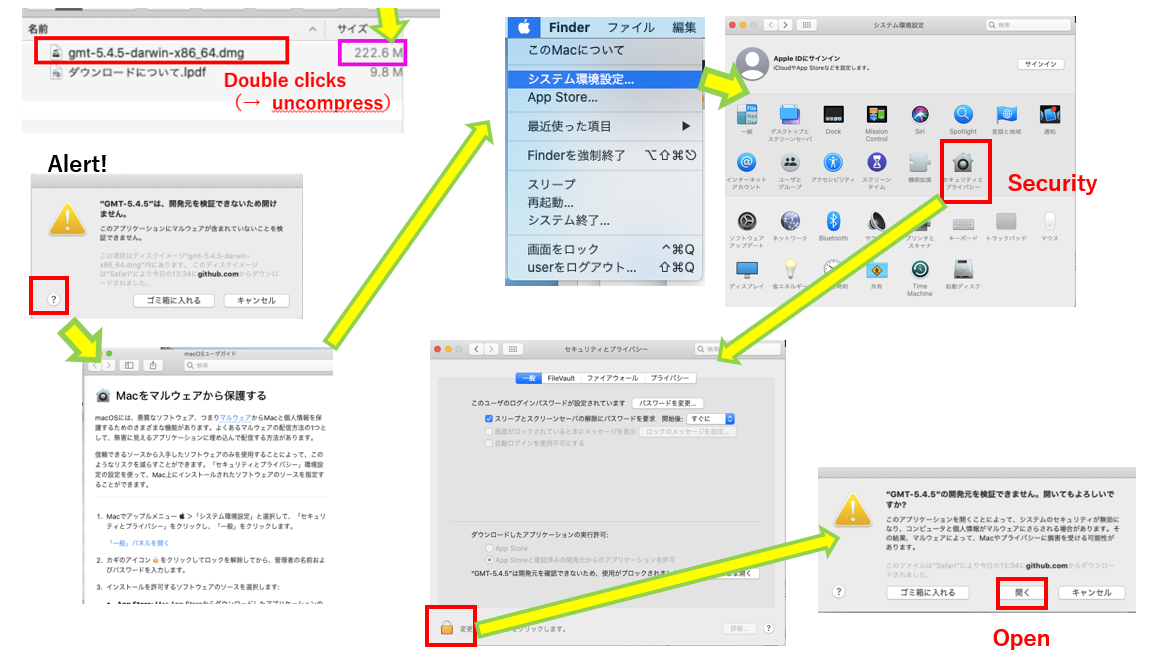
下のように、圧縮ファイルについて「開く」を選択すると、解凍され、フォルダにGMTのアプリケーションアイコンが表示されます。
次の手順画面のように、GMTのアイコン(アプリケーション)が表示されます。このGMTアイコンを、Macのアプリケーションフォルダに移動してください。
4)GMTアイコンをクリックして、GMTを初めて起動する(起動許可を与える)
アプリケーションフォルダに入れたGMTアイコンをダブルクリックすれば、GMTターミナルが起動するのですが、初回は下画面の矢印(左方向)のように、警告が表示されます。(その警告窓の「?」をクリックすると、起動許可を与える手順が記されます)
起動許可を与える手順: カーソルでGMTアイコンを選択します。「Control」keyを押したまま、右クリックして、「開く」を選択します。
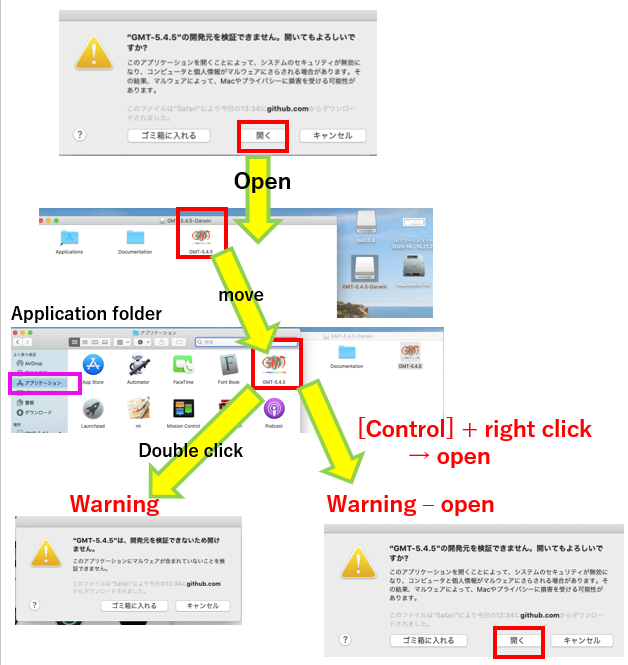
これで、GMTを実行するターミナルが起動します。
5)GMTターミナルの起動とバージョンの確認(インストール完了の確認)
GMTを起動すると、GMTの命令文を実行する「ターミナル」が立ち上がります。
以下のような画面があらわれます。
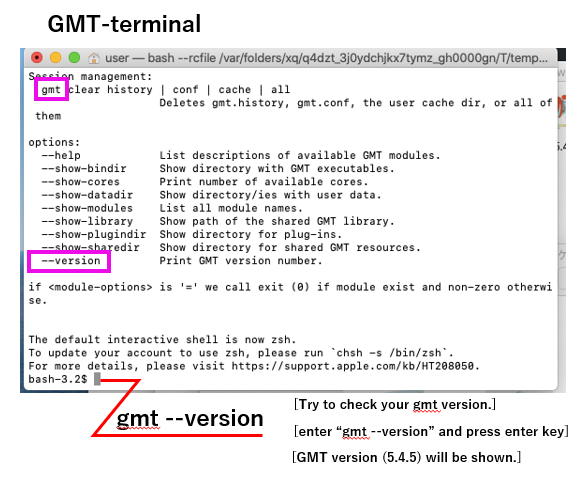
ターミナルの、bash-3.2$ に続いて、「gmt --version」と打ち込んで、[enter] key を押してください。GMTのバージョンが表示されます。
5.4.5 と表示されましたね? これでGMTのインストール作業が完了です。
-