

トラブルの状態確認の手順1~4)
セクションアウトライン
-
-
1) コマンドプロンプト画面を見る
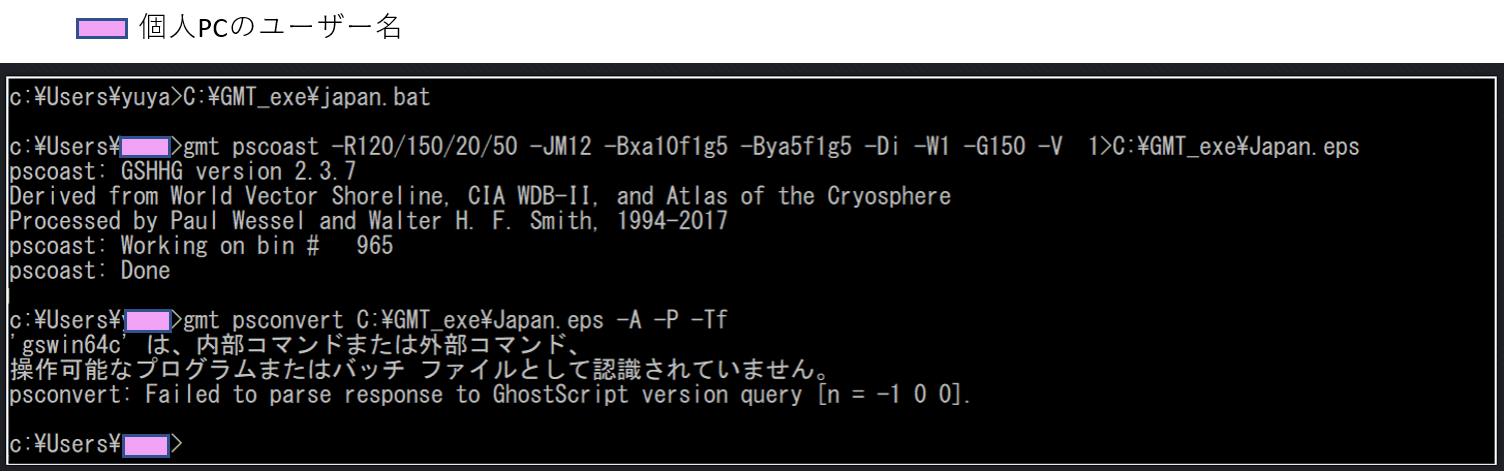
下のように、pscoast Done となっていれば、地図を描く命令は完了しています。(作業フォルダに、.eps,ファイルが作成されている)下の場合、そのあとにエラーメッセージが表示されています。(Doneが表示されていなければ、.epsファイルを生成する前の命令文などにエラーがあります)
地図を作成する命令が完了していても、.epsファイルが1KBであれば、空白の.epsファイルが作成されただけになります(トラブル)。これをPDFに変換しようとするとエラーになります。
2)作業フォルダをみて、作成されたファイルを確認する
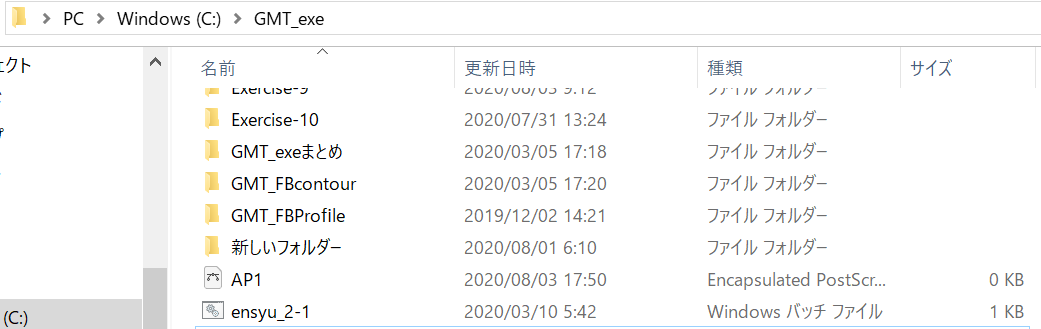
.epsファイルは作成されているでしょうか? そのファイルサイズも確認してください。下の例だと、AP1.epsのファイルサイズが1KB で、空白ファイルです(トラブル)。
GMTコマンドプロンプトでは正常に命令が実行が完了したのに、ファイルが生成されていなければ、作業フォルダの指定場所や名前が間違っていませんか? 作業フォルダとバッチファイルを確認してください。
-
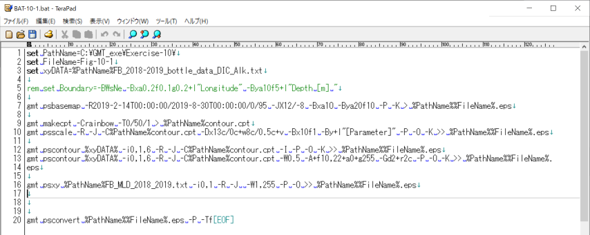
3)命令文の中身にて、ファオルダのパスやファイル名の入力ミスが間違いはありませんか?
(一番、多いミスです)
・フォルダパス(ファイル保存先、データファイル読み込み先)が正しいでしょうか?
・読み込みデータファイルの名前、そのデータファイルが、指定作業フォルダに存在しますか?
4)質問する方法 (以下に従えば、解決が早くなります)
上のように、
1)GMTコマンドプロンプト画面(バッチファイル実行後のメッセージ):エラー情報を読み取ります
2)作業フォルダ画面 :図ファイルの有無・サイズを確認、作業フォルダパスのチェック
3)バッチファイル画面 :命令文の入力ミスをチェック
1~3)を、キャプチャして、それらの画像ファイルを添付して、質問をしてください。
画面キャプチャの方法:Windows10のアクセサリ→ 「Snipping tool」で画面キャプチャができます。