

時系列のコンター図作成 (演習9-3)
섹션 개요
-
-
-
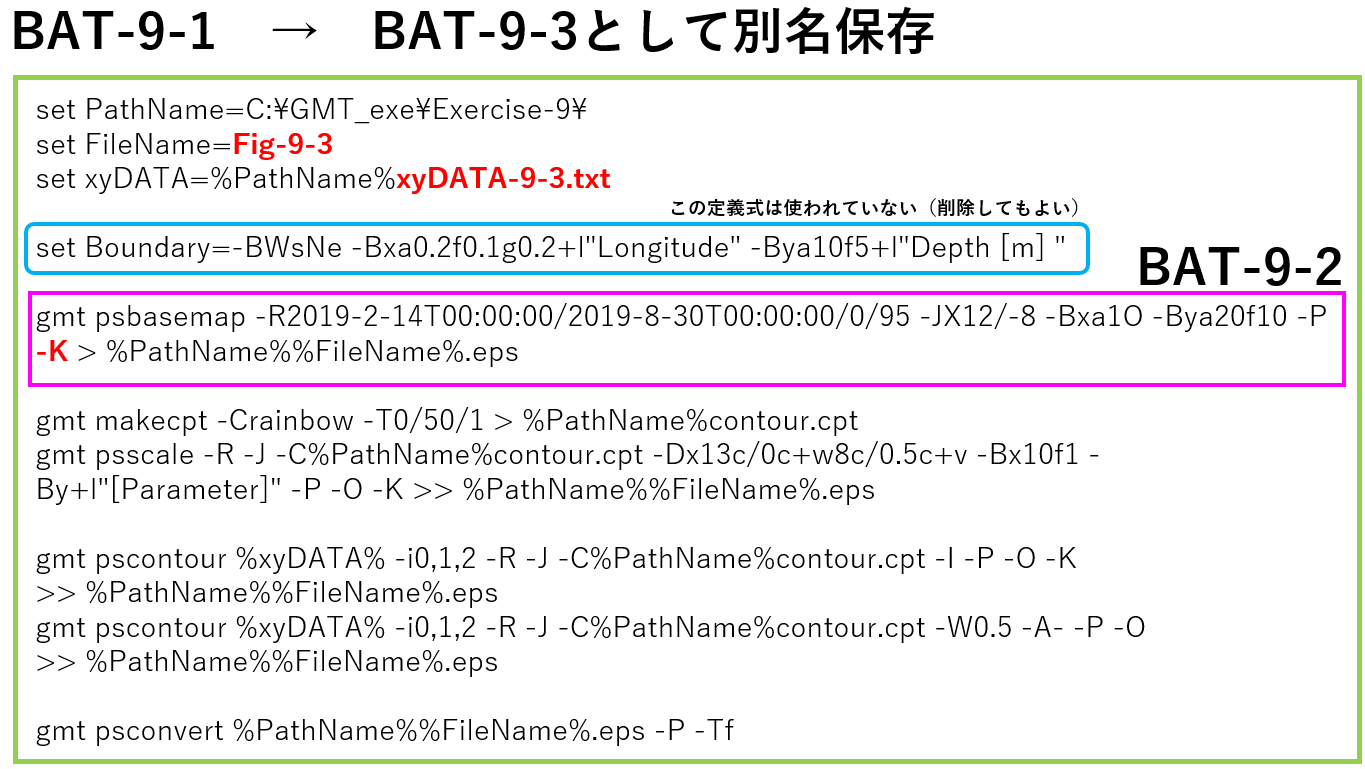
- BAT-9-1.bat をコピーして、作業フォルダに BAT-9-3.bat として保存してください。
- 書き出しファイル名を Fig-9-3、読み込みファイル名を xyDATA-9-3.txt としてください。
- BAT-9-2.bat の、psbasemap の命令文をコピーして、BAT-9-3.bat の、psbasemap の命令文と置き換えてください。
- psbasemap の命令文のオプションに、追記予告オプション -K を加えてください。
変更箇所を赤字、置き換え箇所を紫枠で記しました。
実行しましょう。
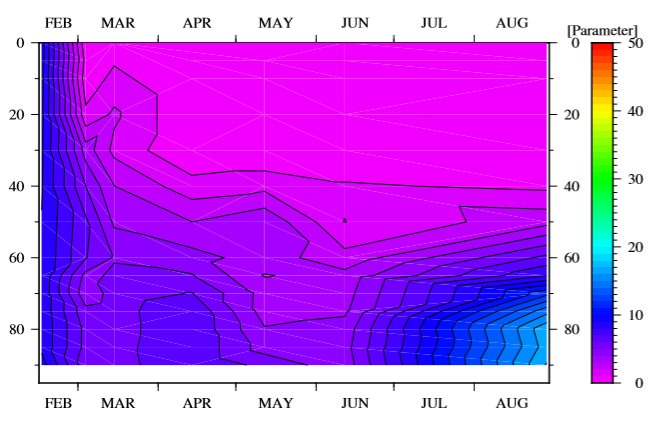
このような図が描けましたか?(makecpt のオプション -T の設定値が違うと違う表示になります)
-
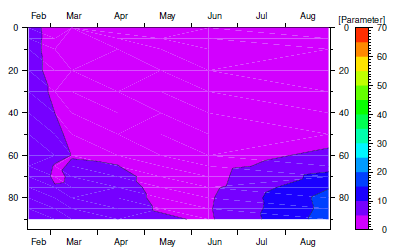
このように色が単調で、コンター線が無い図になってしまいましたか?
カラーパレット作成の命令文: gmt makecpt -Crainbow -T0/70/5 -Do > %PathName%contour.cpt
数値範囲が0~70、幅が5 に指定されていますね。
この作図で使用したデータファイル(xyDATA-9-3.txt)を確認してください。
gmt pscontour %xyDATA% -i0,1,2 ~~ にて、データを読み込み、
X軸を0列目(時間)、Y軸を1列目(水深)、データを2列目(NO2+NO3)に指定しました。
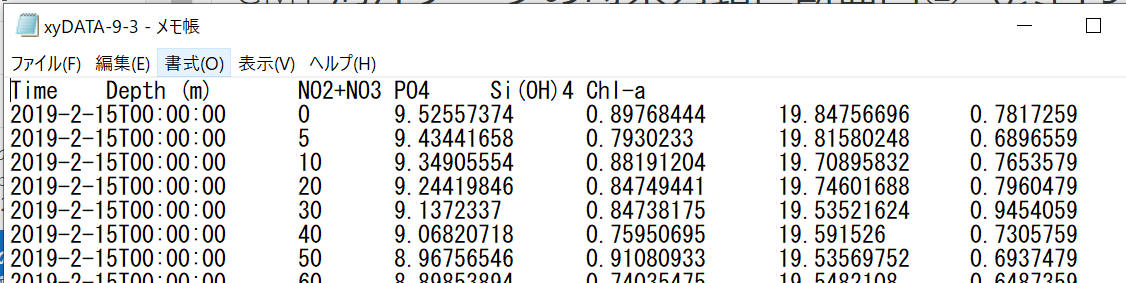
データ列(i=2)の値を見てください。10未満が多く、最大でも17です。
gmt makecpt -Crainbow -T0/20/2 -Do > %PathName%contour.cpt
くらいにカラーパレットの範囲を調整するとよいでしょう。