

XY座標にカラーコンターを描く その2(演習7-2)
セクションアウトライン
-
-
このバッチファイル ( BAT-7-2.bat )を実行してください。以下の図ができましたか?
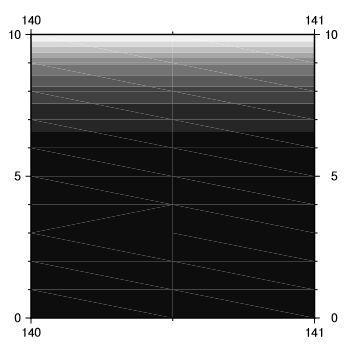
以下の演習7-2(つづき)にて、コンター(等値線)を描き加えます。
xyDATA-7-2.txt の等値線は、
y = 0, x = 140, 140.5, 141 が、全て 0
y = 1 , x = 140, 140.5, 141 が、全て10
、、、
y = 10 , x = 140, 140.5, 141 が、全て5120
です。つまり、XY座標面に、y=0, 1, ,,,10 の直線(等値線)を追加します。
演習7-2(つづき)
作業フォルダにある、PDFファイル(Fig-7-2.pdf)を削除してください。
(psconvert で、新たに Fig7-2.pdf を作るとき、古いファイルがあるとエラーになります)
BAT-7-2.bat 以下のように編集してください。
- すでに記してある pscontour の命令文をコピーして、直下の行に貼り付けてください。
(pscontour の命令文を二つ記す)
1番目の pscontour 命令文 オプション追記:-K (ファイル追記予告)
2番目のpscontour 命令文 オプション追記:-O (ファイル追記終了)
オプション追記:-W1,255 (線指定)
オプション追記:-A- (数値注釈追記 "A-"で注釈なし)
オプション削除: -I (コンター間を色塗り)
ファイル書き出し記号: >> (ファイル追記)
バッチファイルを保存したら、実行してください。
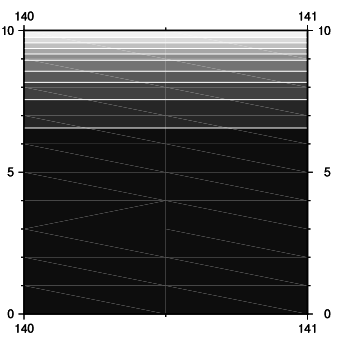
できましたか?
白い太線が等値線で、バッチファイルで2番目のpscontour で追記しました。
できなかったら、BAT-7-2-2.txt をダウンロードしてください。