

折れ線グラフー1 (演習5-1)
セクションアウトライン
-
-
「XY座標にプロット(psxy)その1」では、以下の図を作成しました。
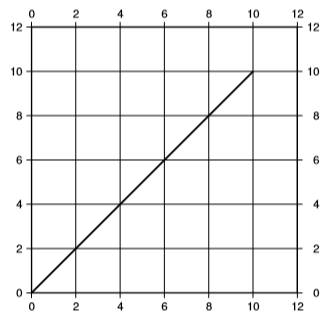
その命令文(BAT-4-2.bat )に変更を加えながら、自由に図を作成するのを学びます。
- 新たな作業フォルダ(c:\GMT_exe\Exercise-5\)を作ってください。
( Cドライブにある「 GMT_exe 」フォルダの中に、新たに「Exercise-5」フォルダを作ってください)
- BAT-4-2.bat をTeraPadで開いて、別名保存
保存場所:Exercise-5 (c:\GMT_exe\Exercise-5)
名前:BAT-5-1 ファイルの種類(バッチファイル)
(BAT-4-2.bat がない人は、以下のテキストファイルをダウンロードして、バッチファイル形式で別名保存してください)
-
- 元の BAT-4-2.bat ファイルを、以下のように書き換えてください。
命令文の中の変更箇所
1行目:作業フォルダの名前(Exercise-4 → Exercise-5 )
2行目:書き出す図ファイルの名前( Fig-4-2 → Fig-5-1 )
3行目:読み込みデータファイルの名前( xyDATA-4-1 → xyDATA-5-1 )
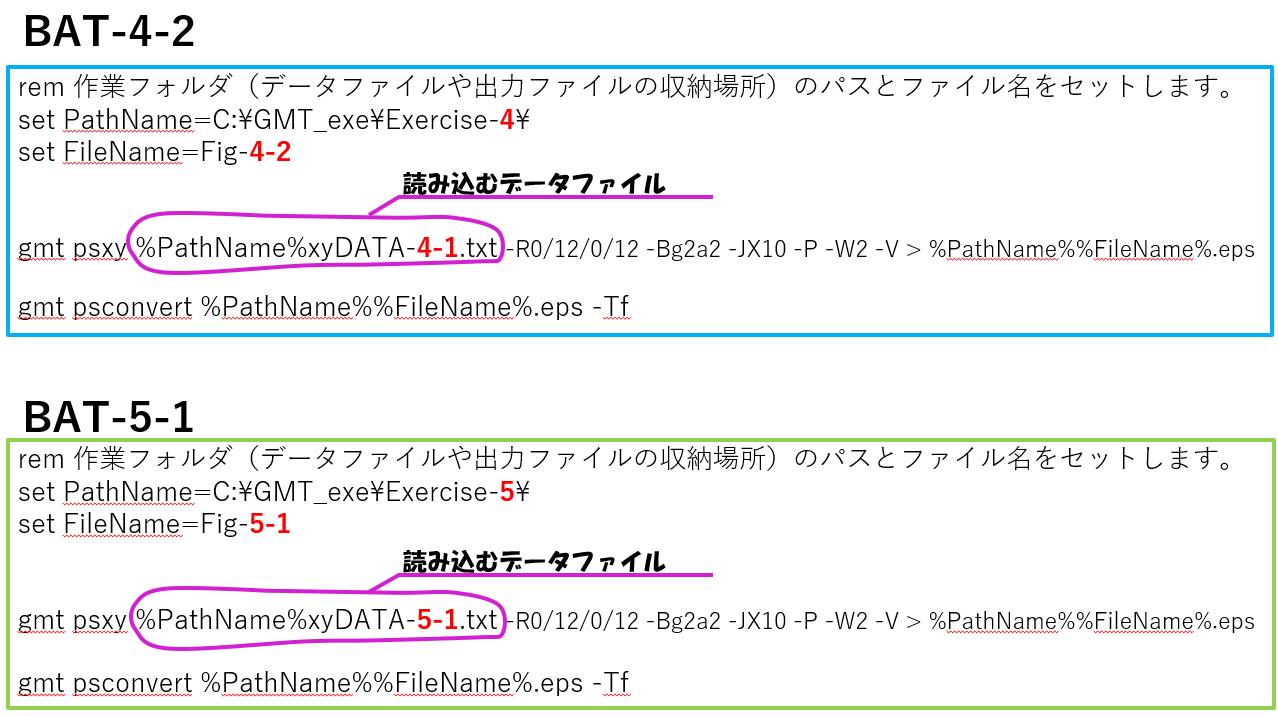
- プロットに使うデータファイル( xyDATA-5-1.txt )を作ります。
- エクセルを起動して、新規ファイル(空白のブック)を開いてください。
- 以下のように入力してください。
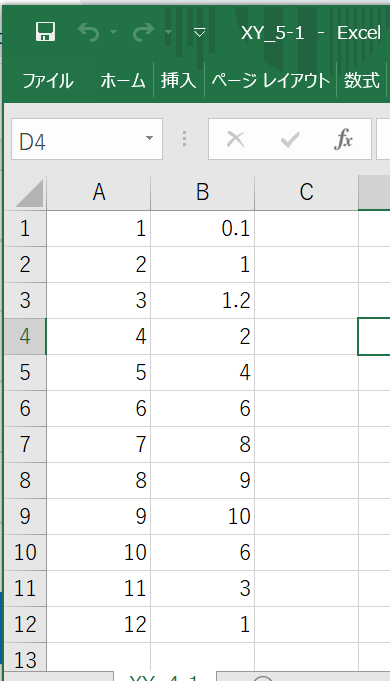
A列はX軸で、1~12 の数を順に並べました。
B列はY軸で、は、0~12までの数で、なんでもよいです。- エクセルで、「ファイル」、「名前を付けて保存」、保存先を選択するため「参照」、作業フォルダ(c:\GMT_exe\Exercise-5\)を選ぶ。
ファイル名 : xyDATA-5-1
ファイルの種類: テキスト(タブ区切り)
で保存してください。
作業フォルダに、xyDATA-5-1.txt ができたことを確認してください。
読み込みデータを、タブ区切りのテキスト、とすることが大事です。
- 元の BAT-4-2.bat ファイルを、以下のように書き換えてください。
-
演習5-1 折れ線グラフ1
- バッチファイル:BAT-5-1.bat を実行してください。
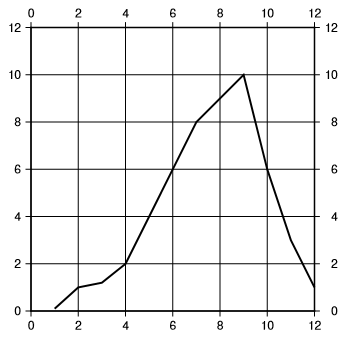
これと同じ図ができましたか?できなかったら、
- 下のファイル(BAT-5-1.txt)をダウンロードして、作業フォルダ(c:\GMT_exe\Exercise-5\)に保存してください。そのファイルをTeraPadで開いて、「ファイル」、「名前を付けて保存」で「ファイルの種類:バッチファイル」を選んで保存します。
- データファイル(xyDATA-5-1.txt)もダウンロードして、作業フォルダに保存します。
- エクスプローラで、作業フォルダに上のバッチファイルとデータファイルができていることを確認しましょう。作業フォルダの名前も、確認してください。
- GMTコマンドプロンプトを起動して、BAT-5-1.batを実行しましょう。
-