

同様のグラフをスライド上で重ね合わせる準備
章节大纲
-
-
スプレッドシートにて、全てのグラフの背景を透明にしたうえで、重ね合わせれば、一枚のグラフで各月の違いを比べられます。
(グラフの背景を透明にする方法)
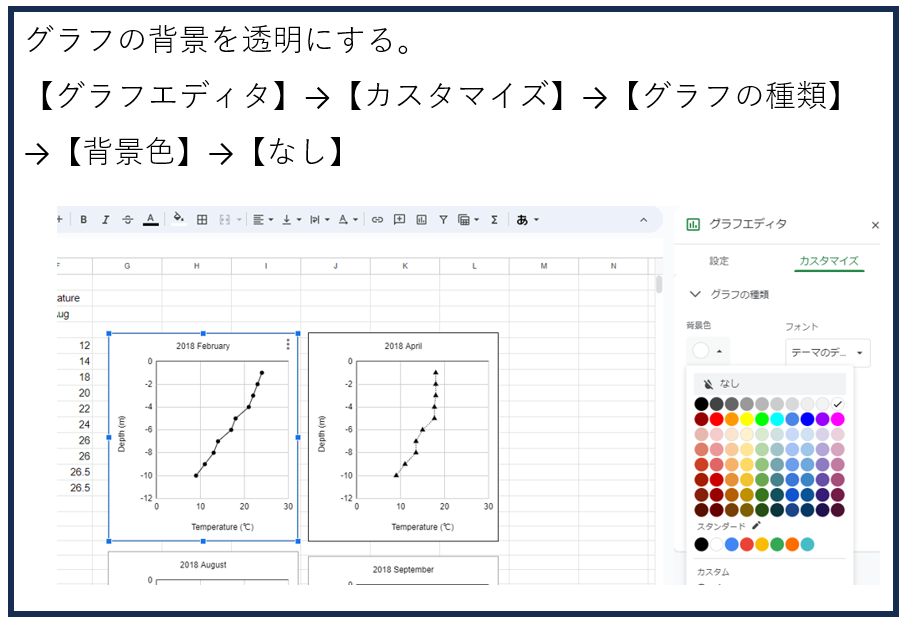
下は、スライド上で、4つの水温鉛直分布のグラフを重ね合わせた例です。重ね合わせる際には、グラフを選択してから、スライドメニューにある、【配置】→【右】(や【上】) をやって、右揃え(や上揃え)にします。
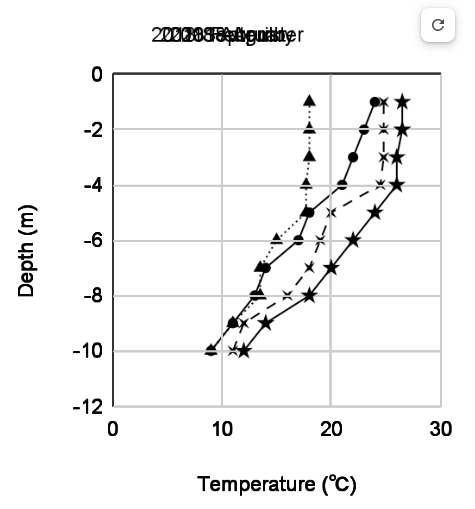
異なるグラフのタイトルが重なってしまいました。各プロットが何月のデータなのかもわかりません。
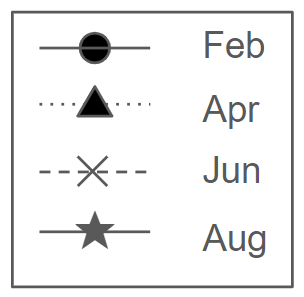
グラフのタイトル部分に、上から、白色の長方形を被せて、タイトルを隠してしまいましょう。グラフの凡例は、スライドの図形機能を駆使して、自ら作りましょう。
(四角形、シンボル、線、Feb等のテキストボックスを作った。これらを重ね合わせればよい)
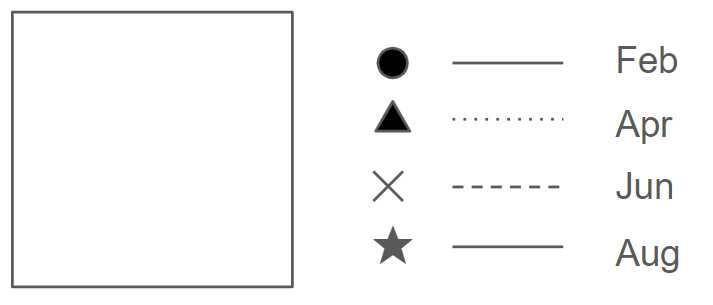
下のようにして、重ね合わせたグラフ上部か右側に配置する。
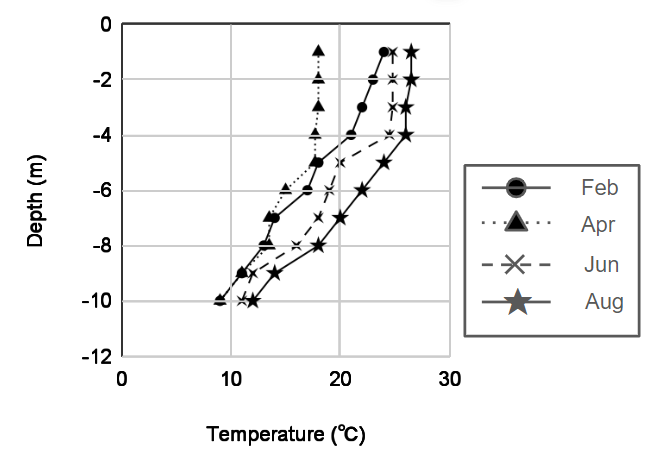
※スライドで図形を移動させるコツ 図形を選択して、カーソル(キーボードの矢印)を押すと、図形を矢印方向に動かせます。しかし、動く幅が大きすぎます。キーボードのシフト(Shift)を押しながら、カーソルを押すと、少しずつ動かせます。
応用編(こだわり派の人だけ)
上の重ね合わせグラフだと、各プロットのシンボル(●や▲)の上にグリッド線が重なっています。あまり、美しくありません。これを解消する作業をします。
ここで、作業の目標を説明します。
枠線やグリッド線を残したグラフ、枠線やグリッド線を白色にして見えなくしたグラフ、テキスト情報を残したグラフ、テキストを白色にして見えなくしたグラフにします。これらを重ね合わせて、下右のようにします。(繰り返し言いますが、全てのグラフ、枠線やテキストを表示させたままピタッと重ね合わせるだけでも同様の図を作ることはできます。こだわり派の人だけ、以下のようにすればよいです)
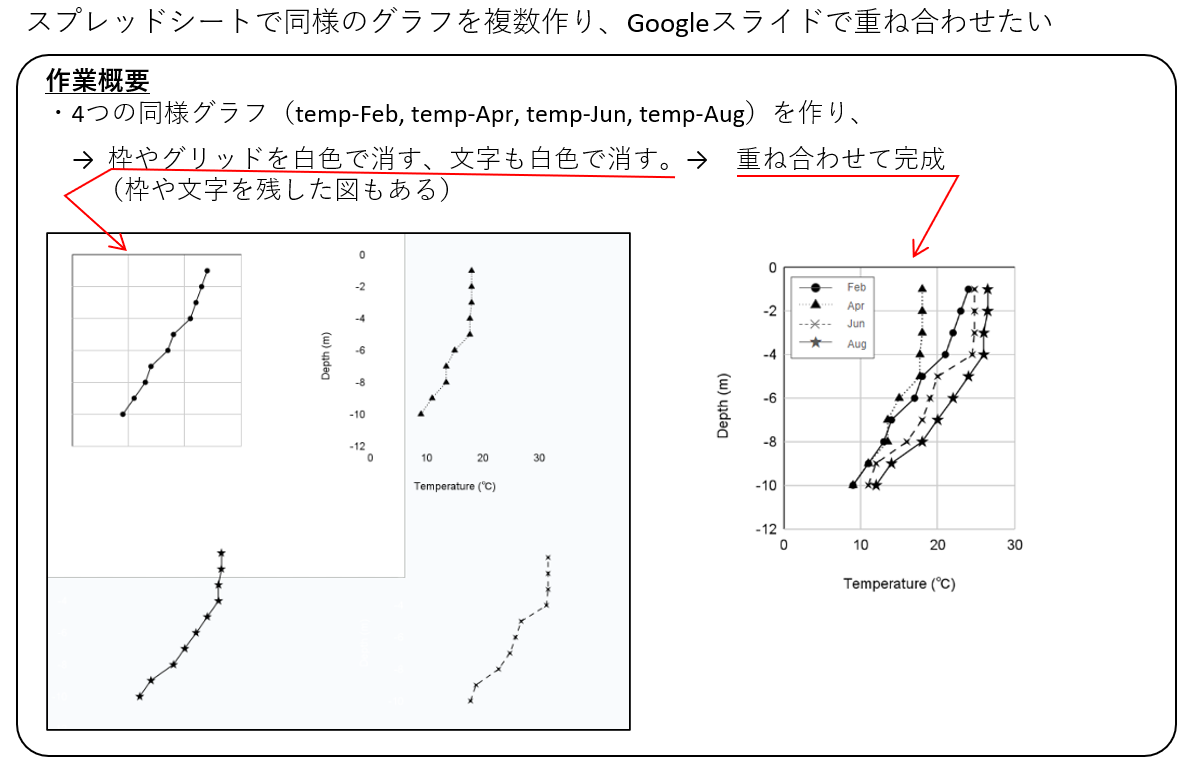
-
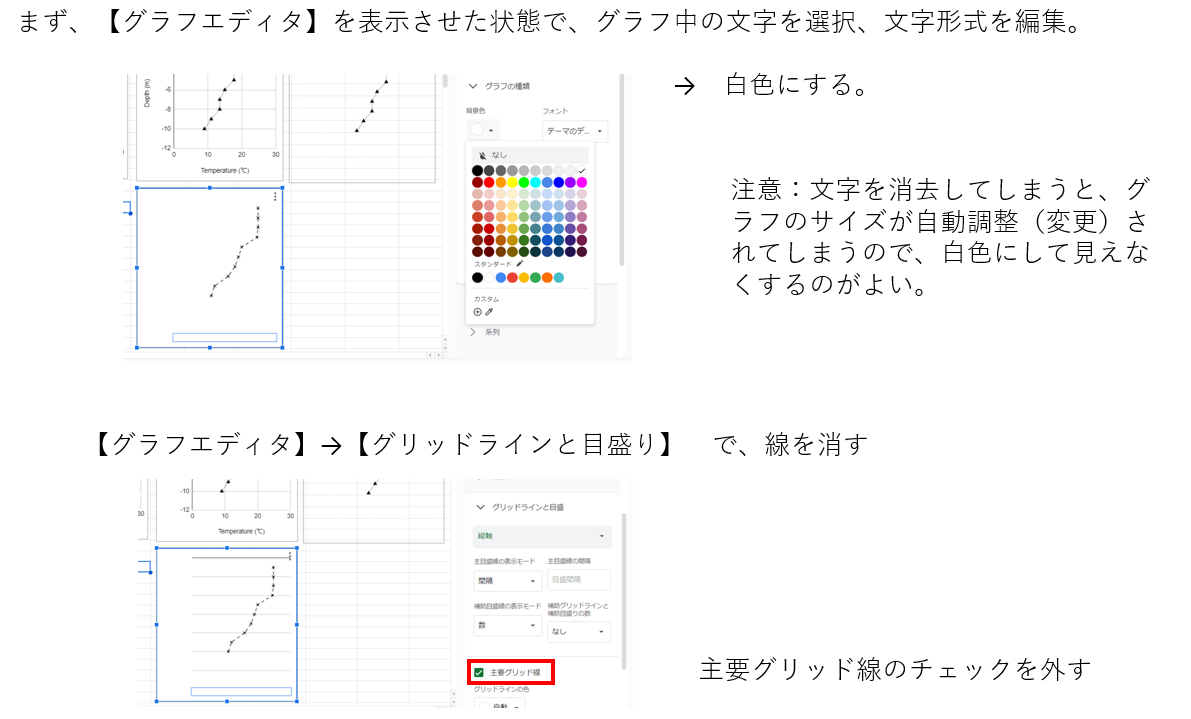
グラフの枠線やグリッド線を白色に、テキストを白色にする。白色にして見えなくすることが大事です。テキストを消去してしまうと、グラフの画面に余白が生じて、勝手にグラフのサイズが調節されてしまうからです。
次に、グラフの背景(通常は白色背景)を透明にします。
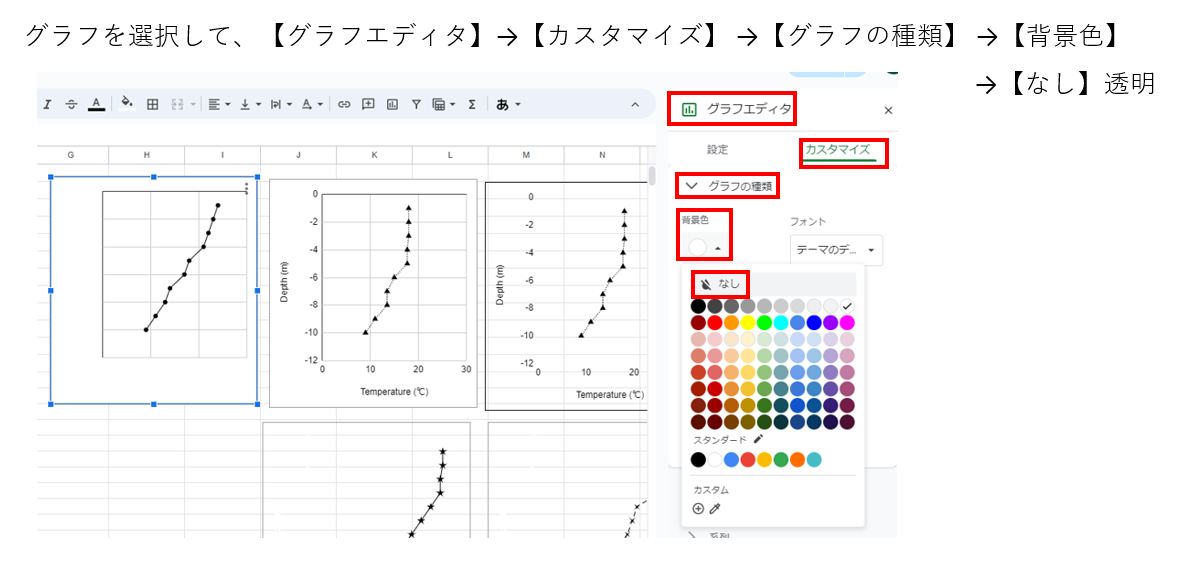
以下のように、スプレッドシートに、複数のグラフが用意されました。
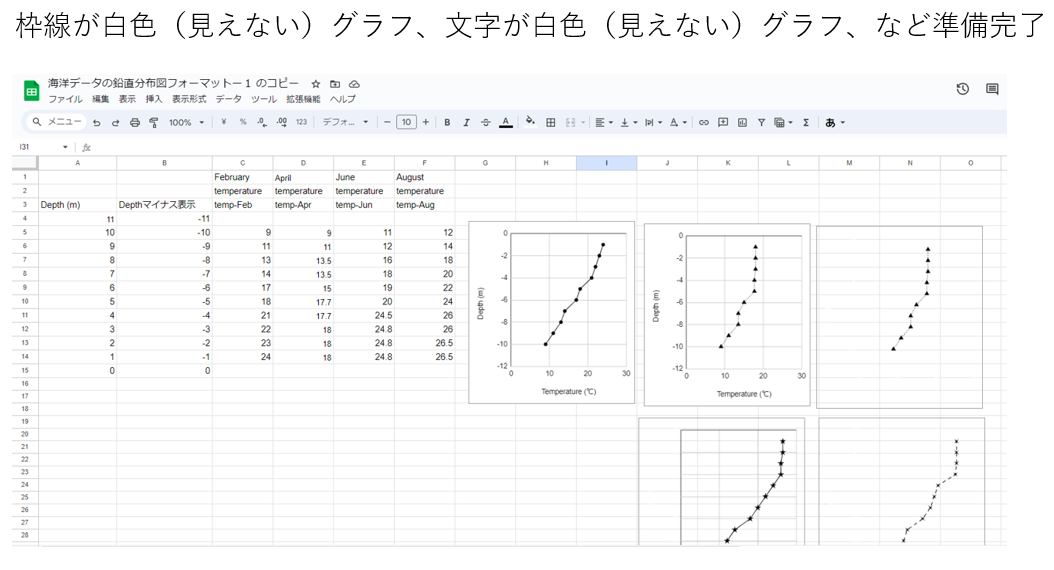
これらの図を、スライドに挿入してください。
-