

スプレッドシートで鉛直分布図を作る
Garis besar topik
-
-
【目標】
以下のように、水深1~10 mの水温データ(2, 4, 6, 8月)を得ました。Y軸を水深(0~11 m)、X軸を水温とする折れ線グラフを作ります。Y軸の上端を水面(0 m)として、下端を最深部(11 m)とします。これで図にすると、Y軸の原点が0 m、Y軸のプラス方向(上方向)が11 mです。深い方が上に配置されてしまいます(深い方をグラフの下、水面0 mをグラフの上に配置したい)。スプレッドシートでは、Y軸を反転させる機能が無いので、Y軸のデータ(0~11 m)にマイナスをかけてグラフにします。したがって、下絵のように、Y軸のデータをB列にします。以下の手順に従って、全ての月の水温データをグラフ化してみましょう。さらに、Googleスライドにて、下絵の右にあるような一つのグラフに重ね合わせることを目標とします。(重ね合わせ作業は、やや難しいので、重ね合わせをせず、並べるだけでもよいです)

-
スプレッドシートで図を作る手順
【スプレッドシートに図を挿入】
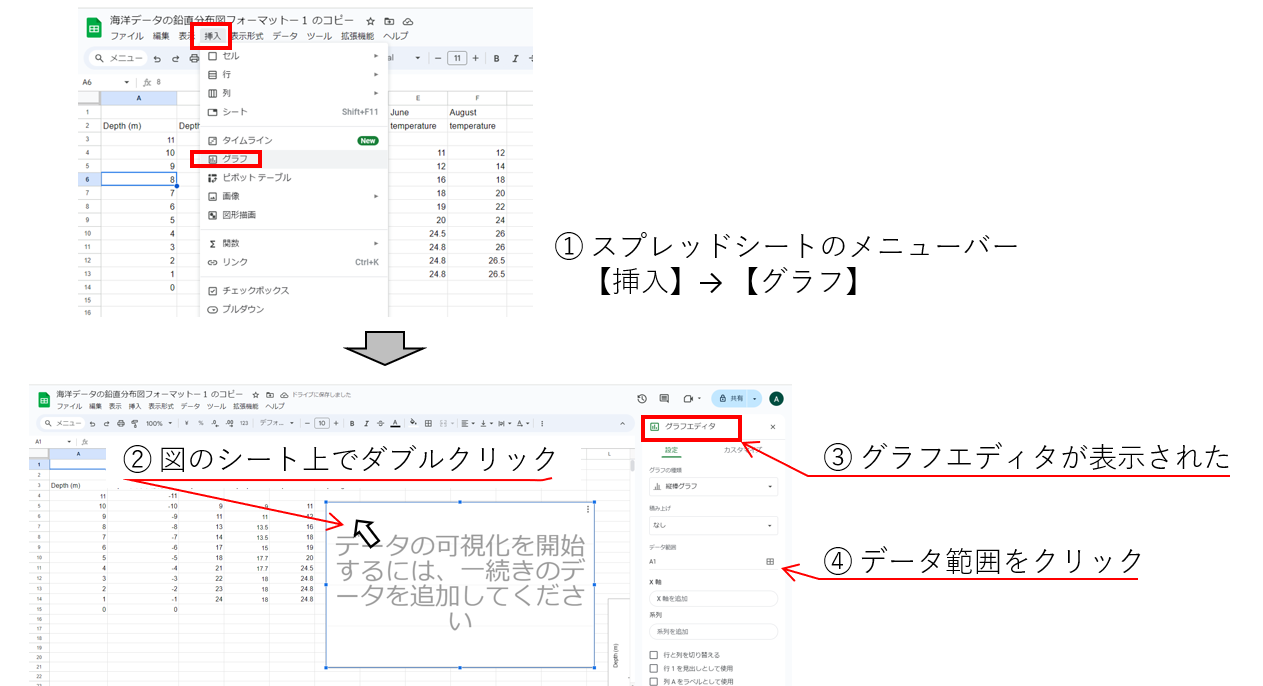
スプレッドシートのメニューバーの【挿入」から、【グラフ】を選択します。グラフにするデータの範囲(場所)を選ばないと、下図のように何の図も描かれません。(何も描かれていない)グラフの画面をダブルクリックして、【グラフエディタ】を右側に表示させてください。
(補足:グラフエディタには、【設定】と【カスタマイズ】があります。【設定】では、グラフの種類やデータ範囲、X軸やY軸のデータ列を指定するなど、基本的な設定をします。カスタマイズでは、線の色や太さ、軸の範囲などの詳細を設定します)
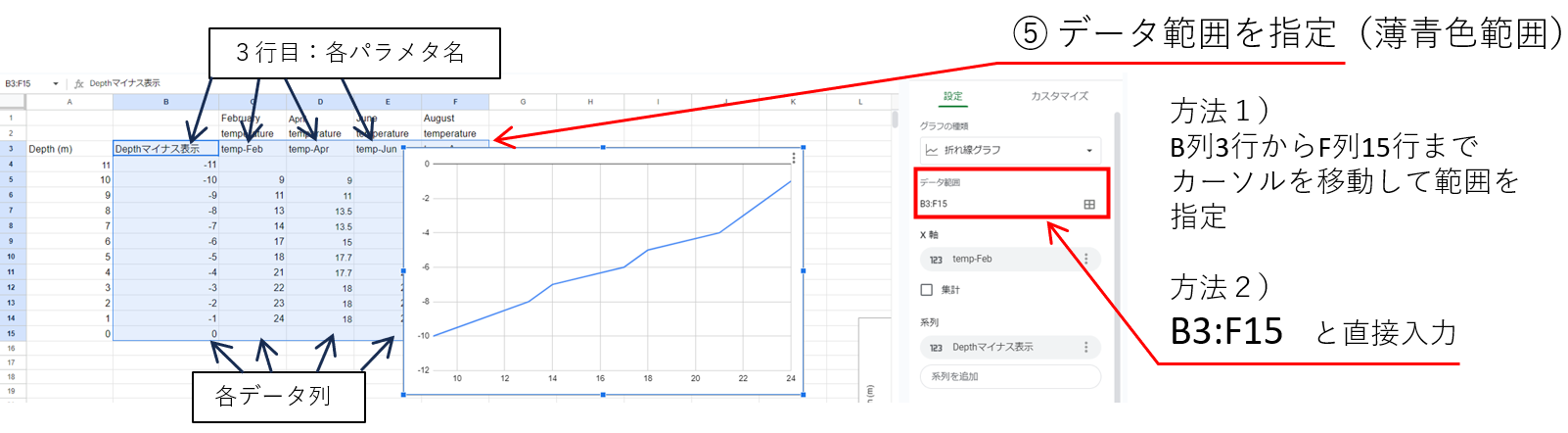
【設定】にて、【データ範囲】をクリックして、データ範囲を指定します。以下二ついずれかの方法で指定します。方法1:スプレッドシートのセルを選択・マウスの左ボタンを押したまま、他のセルの上にドラッグをする。方法2:グラフエディタにセル範囲(B3:F15 など)を直接入力する。
(補足:下図のように、各データ列の3行目には、データ(グラフの変数 = パラメタ)の名前、が入力されています。その3行目も含めて、データ範囲を指定しましょう。そうすることで、グラフエディタの【設定】にて、X軸に指定するパラメタを選ぶときに、各データ列のパラメタ名が候補として表示されます)
-
グラフの範囲を指定すると、何か適当なグラフが自動で作られます。今回作りたい鉛直分布図は、折れ線グラフなので、【グラフエディタ】にて【折れ線】を選んでください。Y軸をDepth、X軸をTemperatureにしたいのですが、自動で作られたグラフの軸設定は適当です。まず、その軸設定を全て解除(削除)してから、X軸をTemperature(temp-Febの列など)、Y軸(系列)をDepth(Depthマイナス表示)に設定します。下図のように、Y軸がDepth、X軸がtemperatureのグラフを描くことが出来ました。

-
このままでは、美しいグラフとは言えません。論文に掲載するような鉛直分布のグラフ(黒枠線、黒の折れ線、縦長のグラフ、X軸の範囲を適切に)に調整します。Y軸のタイトル「Depth (m)」や、X軸のタイトル「Temperature(℃)」も入力します。単位を必ずつけましょう。X軸の表示範囲(最小値、最大値)を定めます。

-
ポイントの形(折れ線のデータポイント)を黒丸(など)、折れ線も黒色の実線(など)にします。そして、縦長のグラフに調整します。

-
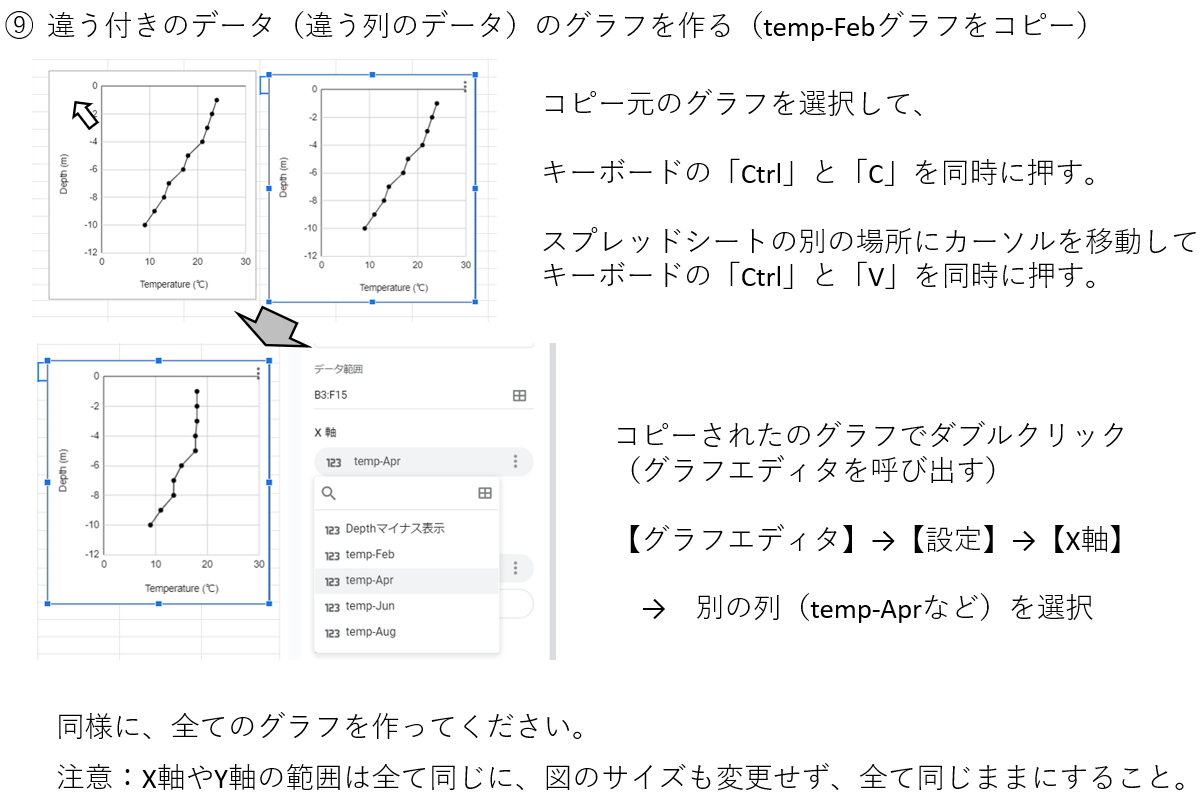
スプレッドシートで、2月(temp-Feb 列)の他、4月(temp-Apr 列)、6月(temp-Jun 列)、8月(temp-Aug 列)のグラフも作ります。
-